<?xml version="1.0" encoding="utf-8"?>
<feed xmlns="http://www.w3.org/2005/Atom">
  <title>Acha&#39;s Blog</title>
  
  <subtitle>Acha的个人博客</subtitle>
  <link href="/atom.xml" rel="self"/>
  
  <link href="https://acha666.cn/"/>
  <updated>2022-04-04T10:07:47.536Z</updated>
  <id>https://acha666.cn/</id>
  
  <author>
    <name>Acha</name>
    
  </author>
  
  <generator uri="https://hexo.io/">Hexo</generator>
  
  <entry>
    <title>基于STM32CUBEMX和PlatformIO的VSCode多平台开发环境搭建</title>
    <link href="https://acha666.cn/2022/03/30/%E5%9F%BA%E4%BA%8ESTM32CUBEMX%E5%92%8Cplatformio%E7%9A%84VSCode%E5%BC%80%E5%8F%91%E7%8E%AF%E5%A2%83%E6%90%AD%E5%BB%BA/"/>
    <id>https://acha666.cn/2022/03/30/%E5%9F%BA%E4%BA%8ESTM32CUBEMX%E5%92%8Cplatformio%E7%9A%84VSCode%E5%BC%80%E5%8F%91%E7%8E%AF%E5%A2%83%E6%90%AD%E5%BB%BA/</id>
    <published>2022-03-30T14:33:23.000Z</published>
    <updated>2022-04-04T10:07:47.536Z</updated>
    
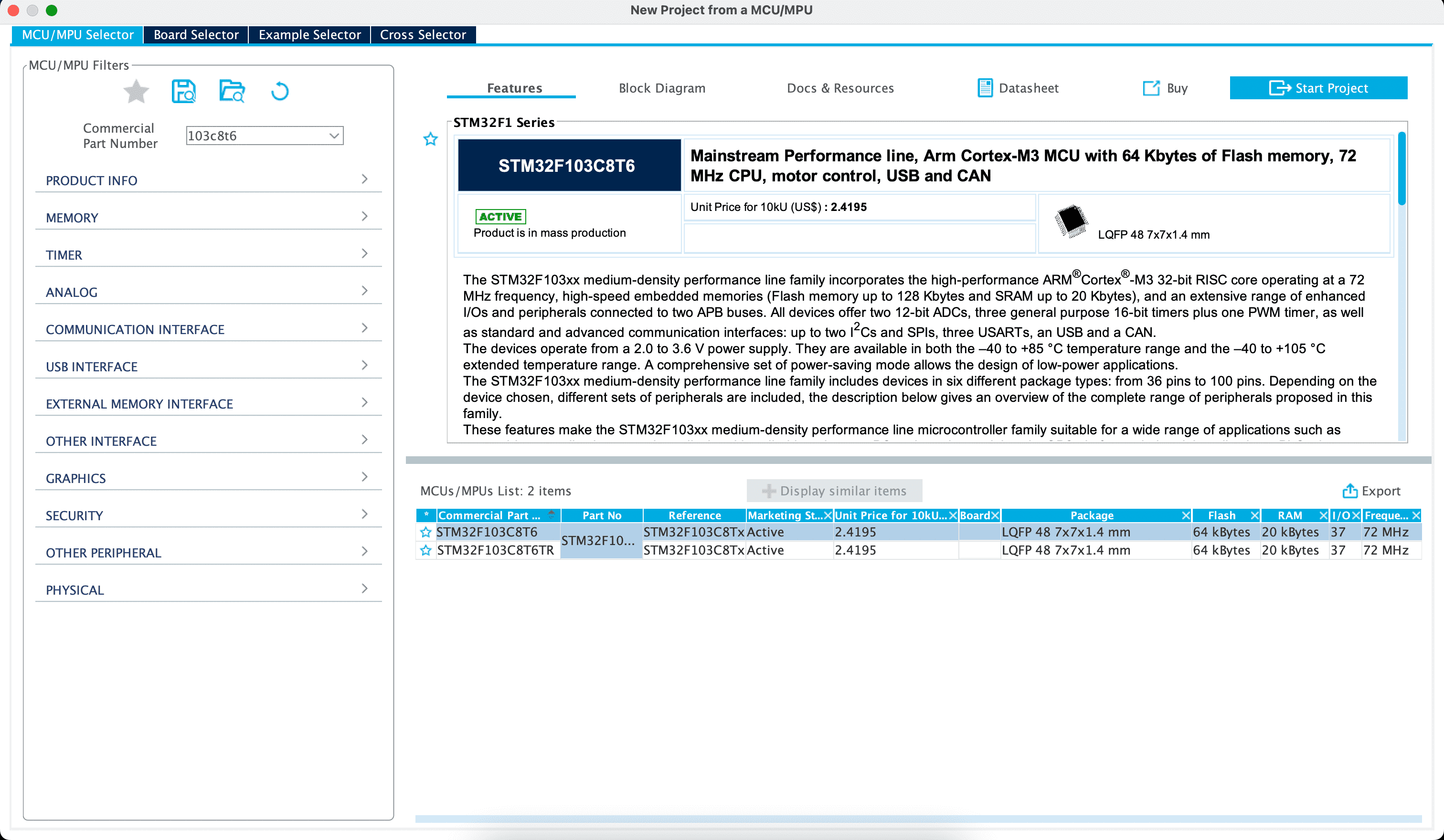
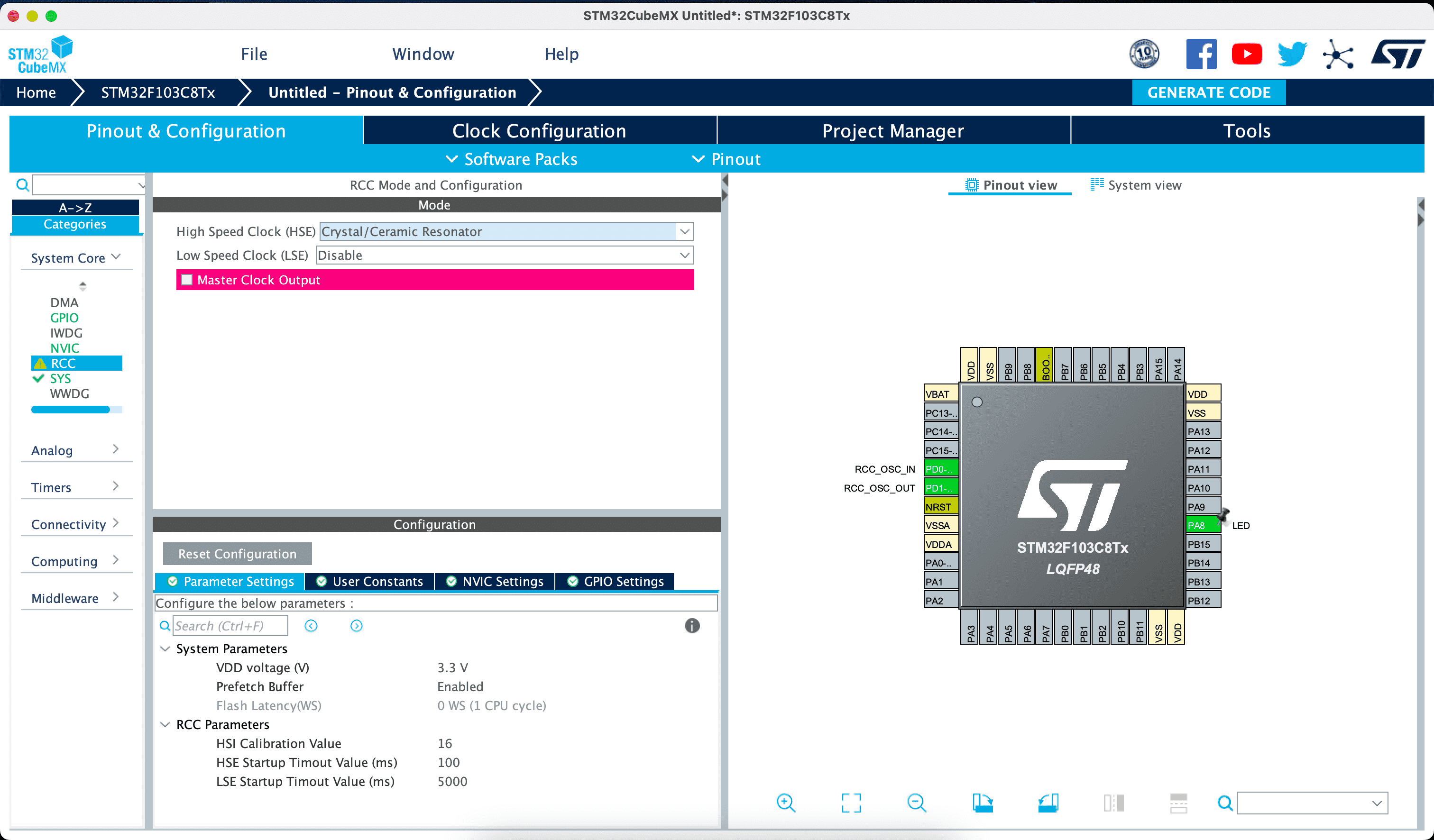
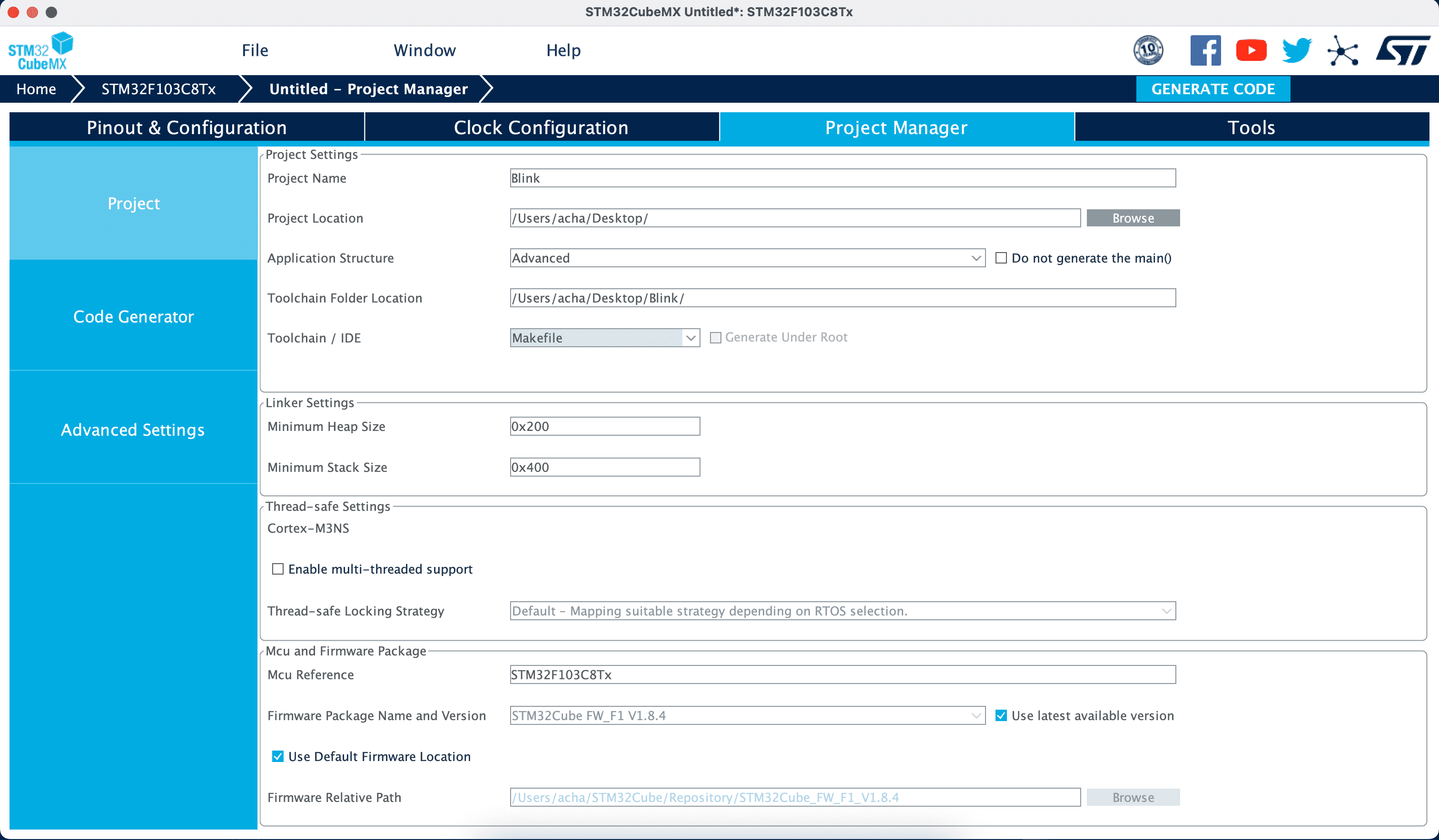
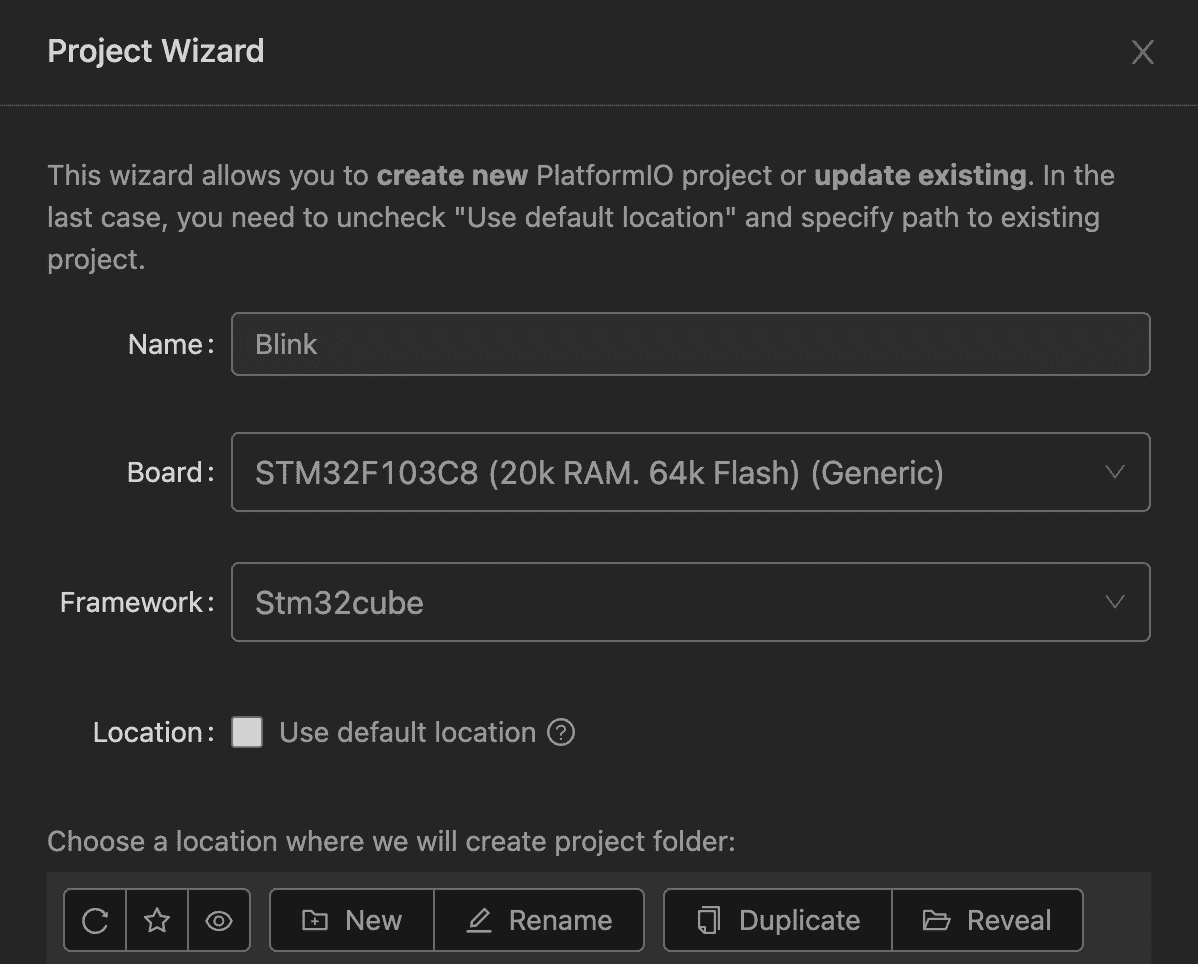
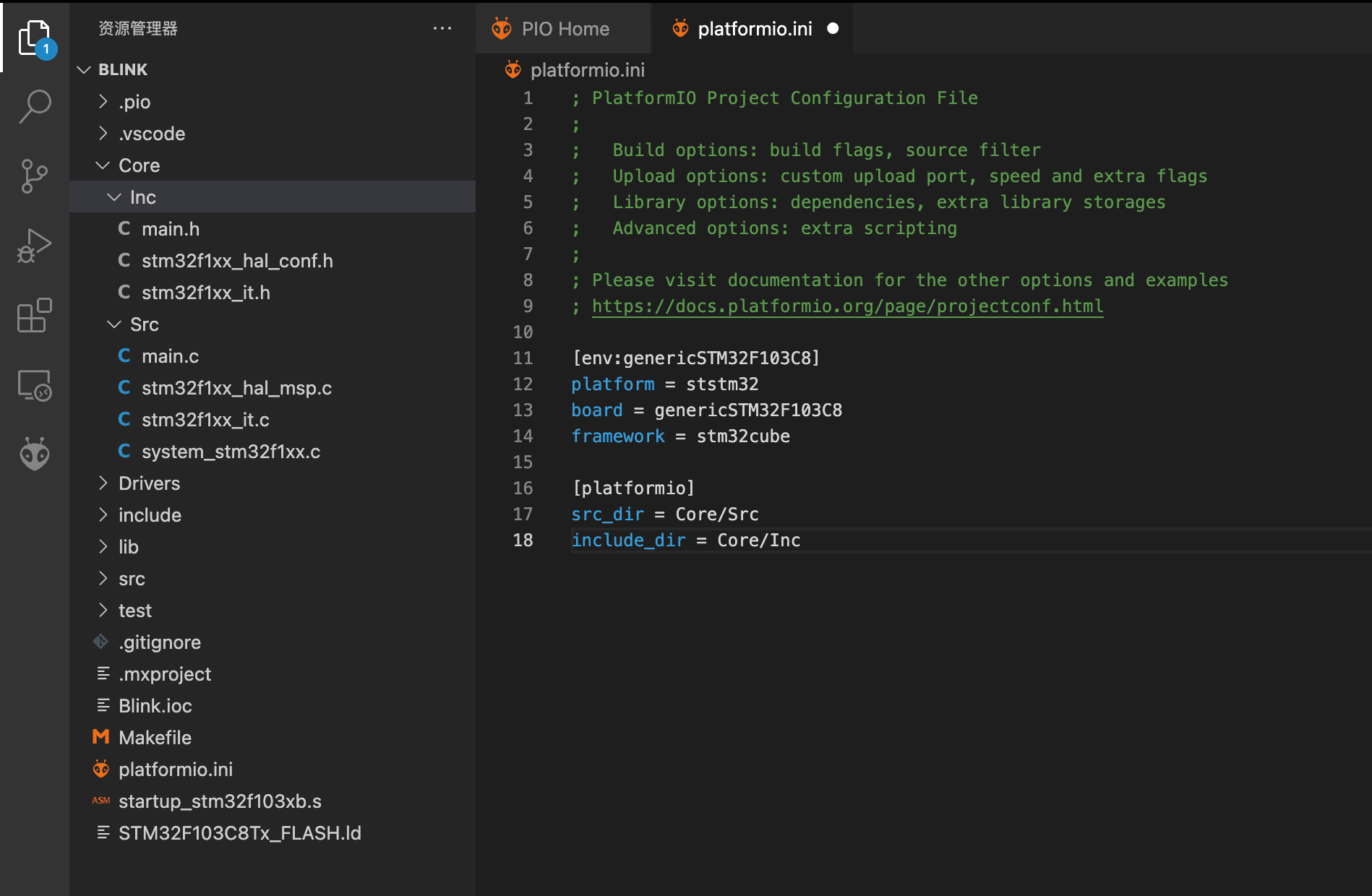
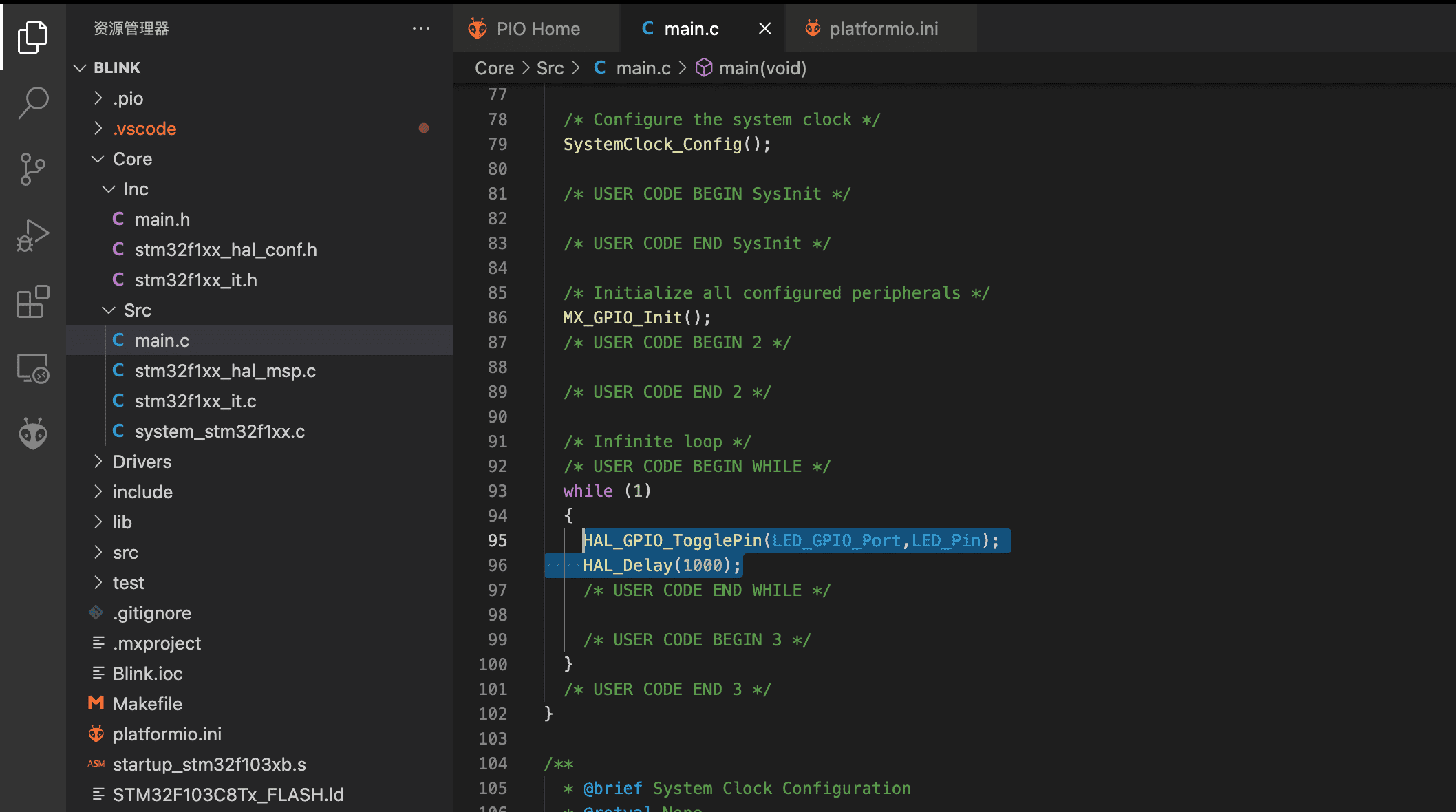
    <content type="html"><![CDATA[<p>抛弃Keil罢，这篇文章将会介绍如何使用VSCode中的PlatformIO插件来配置一个STM32的多平台开发环境。</p><a id="more"></a><h1 id="前言"><a href="#前言" class="headerlink" title="前言"></a>前言</h1><p>博主本人并没有系统的学习过STM32的相关知识，此前接触的嵌入式相关内容也仅限于Arduino框架，因此这个环境是我入门STM32的第一个环境，我也尽了自己最大的努力来使这个环境尽可能的顺手，并且在能学习新东西的情况下保留我自己原有的开发习惯。写成了这个教程来供大家参考。由于水平有限，这篇难免有所不足，希望大家可以在评论区分享自己的看法。</p><h1 id="模组"><a href="#模组" class="headerlink" title="模组"></a>模组</h1><p>这个开发环境分为以下几个部分</p><ul><li>STM32CubeMX软件来生成STM32的初始化配置和程序框架，并且提供库文件</li><li>PlatformIO平台来提供各种外部库文件的安装，各种工具（下载工具、调试工具等）的配置和程序的编译环境</li><li>VSCode作为IDE的框架</li></ul><h1 id="CubeMX的安装与配置"><a href="#CubeMX的安装与配置" class="headerlink" title="CubeMX的安装与配置"></a>CubeMX的安装与配置</h1><p>STM32CubeMX能够同时兼容Win、Mac和Linux三大平台，下载地址<a href="https://www.st.com/zh/development-tools/stm32cubemx.html" target="_blank" rel="noopener">https://www.st.com/zh/development-tools/stm32cubemx.html</a><br>现在的CubeMX已经不需要额外安装java运行环境了，能正常打开就算成功<br>关于该软件，可以参考以下文章，在此不做过多介绍了<br><a href="https://blog.csdn.net/ybhuangfugui/article/details/52225736" target="_blank" rel="noopener">STM32CubeMX介绍、下载与安装</a><br><a href="https://cloud.tencent.com/developer/news/1682" target="_blank" rel="noopener">STM32CubeMX入门教程（一）</a></p><h1 id="platformIO的安装与配置"><a href="#platformIO的安装与配置" class="headerlink" title="platformIO的安装与配置"></a>platformIO的安装与配置</h1><h2 id="安装"><a href="#安装" class="headerlink" title="安装"></a>安装</h2><p>打开VSCode，扩展商店搜索PlatformIO，安装即可</p><h2 id="代理设置"><a href="#代理设置" class="headerlink" title="代理设置"></a>代理设置</h2><p>和许多其他工具一样，PlatformIO的主要坑就是国内的网络环境问题。<br>在首次安装平台(Platform)时、新建工程时、编译时、上传时都会联网下载相关的软件包。并且大多数时候并没有关于下载进度的提示，导致很多时候会出现卡住的情况<br>因此，设置代理时必要的，关于代理设置，不论是Win下还是Mac/Lin下，都是通过设置环境变量实现的<br>可以参考 <a href="https://nu-ll.gitee.io/2021/02/24/PlatformIO%E4%BD%BF%E7%94%A8%E4%B8%AD%E9%81%87%E5%88%B0%E7%9A%84%E5%9D%91/" target="_blank" rel="noopener">PlatformIO使用中遇到的坑</a></p><figure class="highlight shell"><table><tr><td class="gutter"><pre><span class="line">1</span><br><span class="line">2</span><br><span class="line">3</span><br><span class="line">4</span><br><span class="line">5</span><br><span class="line">6</span><br></pre></td><td class="code"><pre><span class="line"><span class="meta">#</span><span class="bash">Mac/Lin举例</span></span><br><span class="line">export HTTP_PROXY=http://127.0.0.1:1080/</span><br><span class="line">export HTTPS_PROXY=http://127.0.0.1:1080/</span><br><span class="line"><span class="meta">#</span><span class="bash">保险起见，同时设置以下两项</span></span><br><span class="line">export http_proxy=http://127.0.0.1:1080/</span><br><span class="line">export https_proxy=http://127.0.0.1:1080/</span><br></pre></td></tr></table></figure><p>你需要把这段代码加到<code>.bashrc</code>或者<code>.zshrc</code>中<br>完成后通过以下命令测试</p><figure class="highlight shell"><table><tr><td class="gutter"><pre><span class="line">1</span><br><span class="line">2</span><br></pre></td><td class="code"><pre><span class="line">curl http://google.com</span><br><span class="line">curl https://google.com</span><br></pre></td></tr></table></figure><p>均有获取到内容则成功</p><h2 id="环境安装"><a href="#环境安装" class="headerlink" title="环境安装"></a>环境安装</h2><p>VSCode打开后点击下方蓝条的主页图标，或者左侧点击外星人图标再选择<code>PIO Home</code>-<code>OPEN</code>即可进入PlatformIO主页<br>主页左侧，可以管理项目、库、开发板、和平台<br>对于STM32开发，首先安装<code>ST STM32</code>Platform<br>在Platform菜单，Embedded选项卡中搜索安装即可<br>另外，安装也可以使用命令行进行（可以看到下载进度）<br>左侧选项卡中，点击<code>PlatformIO Core CLI</code>，VSCode下方会打开PIO命令行</p><figure class="highlight shell"><table><tr><td class="gutter"><pre><span class="line">1</span><br></pre></td><td class="code"><pre><span class="line">pio platform install ststm32</span><br></pre></td></tr></table></figure><p>即可</p><h2 id="新建项目"><a href="#新建项目" class="headerlink" title="新建项目"></a>新建项目</h2><p>PIO Home，左侧<code>Project</code>菜单，新建项目<br>根据你的开发需求选择对应的MCU或开发板，对于CubeMX生成的代码，选择CubeMX框架<br>如果CubeMX已经生成好代码，项目名与Cube中项目名相同，项目目录为项目名文件夹的上层目录<br>首次使用某MCU或者首次使用某框架，需要下载对应组件，需要挂上代理稍等（5分钟左右）</p><h2 id="配置项目"><a href="#配置项目" class="headerlink" title="配置项目"></a>配置项目</h2><p>官方对于<code>platformio.ini</code>文件格式的文档 <a href="https://docs.platformio.org/en/latest/projectconf/index.html" target="_blank" rel="noopener">“platformio.ini” (Project Configuration File)</a><br>项目新建后会自动打开，PIO的默认代码源文件在项目文件夹下的src目录，与CubeMX不同<br>修改文件夹下的<code>platformio.ini</code>文件，新建一些配置项</p><figure class="highlight ini"><table><tr><td class="gutter"><pre><span class="line">1</span><br><span class="line">2</span><br><span class="line">3</span><br></pre></td><td class="code"><pre><span class="line"><span class="section">[platformio]</span></span><br><span class="line"><span class="attr">src_dir</span> = Core/Src </span><br><span class="line"><span class="attr">include_dir</span> = Core/Inc</span><br></pre></td></tr></table></figure><p>然后尝试点击下方工具栏的勾号编译</p><h2 id="上传程序"><a href="#上传程序" class="headerlink" title="上传程序"></a>上传程序</h2><p>默认的上传方式是STLink，即插即用，其他方式可以通过修改<code>platformio.ini</code>定义</p><figure class="highlight ini"><table><tr><td class="gutter"><pre><span class="line">1</span><br><span class="line">2</span><br></pre></td><td class="code"><pre><span class="line"><span class="section">[env:xxxxxxxx]</span> <span class="comment">#在你对应的env部分中添加</span></span><br><span class="line"><span class="attr">upload_protocol</span> = cmsis-dap <span class="comment">#支持的方式请见文档</span></span><br></pre></td></tr></table></figure><h1 id="点个灯试试"><a href="#点个灯试试" class="headerlink" title="点个灯试试"></a>点个灯试试</h1><p>以外置晶振的STM32F103C8T6为例，LED引脚PA8</p><h2 id="生成框架"><a href="#生成框架" class="headerlink" title="生成框架"></a>生成框架</h2><p>打开CubeMX，进入MCU Selector，搜索并选择F103C8T6</p><figure class="image-bubble">                <div class="img-lightbox">                    <div class="overlay"></div>                    <img src="/pic/piostm32/1.png" alt="" title="">                </div>                <div class="image-caption"></div>            </figure><p>在引脚配置中，选择对应引脚，单击配置为<code>GPIO_Output</code>模式<br>右击引脚，设置UserLabel为<code>LED</code><br>左侧功能栏中，选择RCC，配置HSE为外部晶振，此外建议打开调试功能，选择对应的调试模式</p><figure class="image-bubble">                <div class="img-lightbox">                    <div class="overlay"></div>                    <img src="/pic/piostm32/2.png" alt="" title="">                </div>                <div class="image-caption"></div>            </figure><p>下一步进入时钟配置，时钟树可改可不改，点个灯而已<br>然后进入Project Manager，配置名称与路径，Toolchain选择Makefile</p><figure class="image-bubble">                <div class="img-lightbox">                    <div class="overlay"></div>                    <img src="/pic/piostm32/3.png" alt="" title="">                </div>                <div class="image-caption"></div>            </figure><p>右上角GenerateCode，结束</p><h2 id="PIO配置"><a href="#PIO配置" class="headerlink" title="PIO配置"></a>PIO配置</h2><p>打开PIO Home，新建项目，选择MCU和Framework，目录与Cube相同</p><figure class="image-bubble">                <div class="img-lightbox">                    <div class="overlay"></div>                    <img src="/pic/piostm32/4.png" alt="" title="">                </div>                <div class="image-caption"></div>            </figure><p>完成后打开工程，发现左侧已经有Core等文件夹，生成的代码已经导入了<br>修改<code>platformio.ini</code>，尝试编译</p><figure class="image-bubble">                <div class="img-lightbox">                    <div class="overlay"></div>                    <img src="/pic/piostm32/5.png" alt="" title="">                </div>                <div class="image-caption"></div>            </figure><h2 id="写代码"><a href="#写代码" class="headerlink" title="写代码"></a>写代码</h2><p>打开<code>main.c</code>，写入点灯代码<br>找到<code>main</code>函数的<code>while(1)</code>循环，所有代码应写在对应的<code>USER CODE BEGIN</code>和<code>USER CODE END</code>注释之间</p><figure class="highlight cpp"><table><tr><td class="gutter"><pre><span class="line">1</span><br><span class="line">2</span><br><span class="line">3</span><br><span class="line">4</span><br><span class="line">5</span><br><span class="line">6</span><br><span class="line">7</span><br><span class="line">8</span><br><span class="line">9</span><br><span class="line">10</span><br><span class="line">11</span><br><span class="line">12</span><br><span class="line">13</span><br><span class="line">14</span><br></pre></td><td class="code"><pre><span class="line"><span class="comment">/* USER CODE BEGIN WHILE */</span></span><br><span class="line">  <span class="keyword">while</span> (<span class="number">1</span>)</span><br><span class="line">  &#123;</span><br><span class="line"></span><br><span class="line">    HAL_GPIO_TogglePin(LED_GPIO_Port,LED_Pin);</span><br><span class="line">    <span class="comment">//翻转LED引脚的电平</span></span><br><span class="line">    <span class="comment">//LED是你在cubemx中自定义的UserLabel名称，CubeMX会自动定义LED_Pin指向该引脚</span></span><br><span class="line">    HAL_Delay(<span class="number">1000</span>);</span><br><span class="line">    <span class="comment">//延时1000ms</span></span><br><span class="line"></span><br><span class="line">    <span class="comment">/* USER CODE END WHILE */</span></span><br><span class="line"></span><br><span class="line">    <span class="comment">/* USER CODE BEGIN 3 */</span></span><br><span class="line">  &#125;</span><br></pre></td></tr></table></figure><figure class="image-bubble">                <div class="img-lightbox">                    <div class="overlay"></div>                    <img src="/pic/piostm32/6.png" alt="" title="">                </div>                <div class="image-caption"></div>            </figure><p>编译上传，成功<br>若没有在CubeMX中打开调试功能，能上传程序，但是只能上传一次，后续需要手动复位才能重新上传</p>]]></content>
    
    <summary type="html">
    
      &lt;p&gt;抛弃Keil罢，这篇文章将会介绍如何使用VSCode中的PlatformIO插件来配置一个STM32的多平台开发环境。&lt;/p&gt;
    
    </summary>


      <category term="STM32" scheme="https://acha666.cn/tags/STM32/"/>
    
      <category term="嵌入式" scheme="https://acha666.cn/tags/%E5%B5%8C%E5%85%A5%E5%BC%8F/"/>
    
      <category term="环境配置" scheme="https://acha666.cn/tags/%E7%8E%AF%E5%A2%83%E9%85%8D%E7%BD%AE/"/>
    
  </entry>
  
  <entry>
    <title>Klipper与KlipperScreen踩坑记</title>
    <link href="https://acha666.cn/2022/03/22/Klipper%E4%B8%8EKlipperScreen%E8%B8%A9%E5%9D%91%E8%AE%B0/"/>
    <id>https://acha666.cn/2022/03/22/Klipper%E4%B8%8EKlipperScreen%E8%B8%A9%E5%9D%91%E8%AE%B0/</id>
    <published>2022-03-22T05:34:01.000Z</published>
    <updated>2022-03-22T06:33:25.928Z</updated>
    
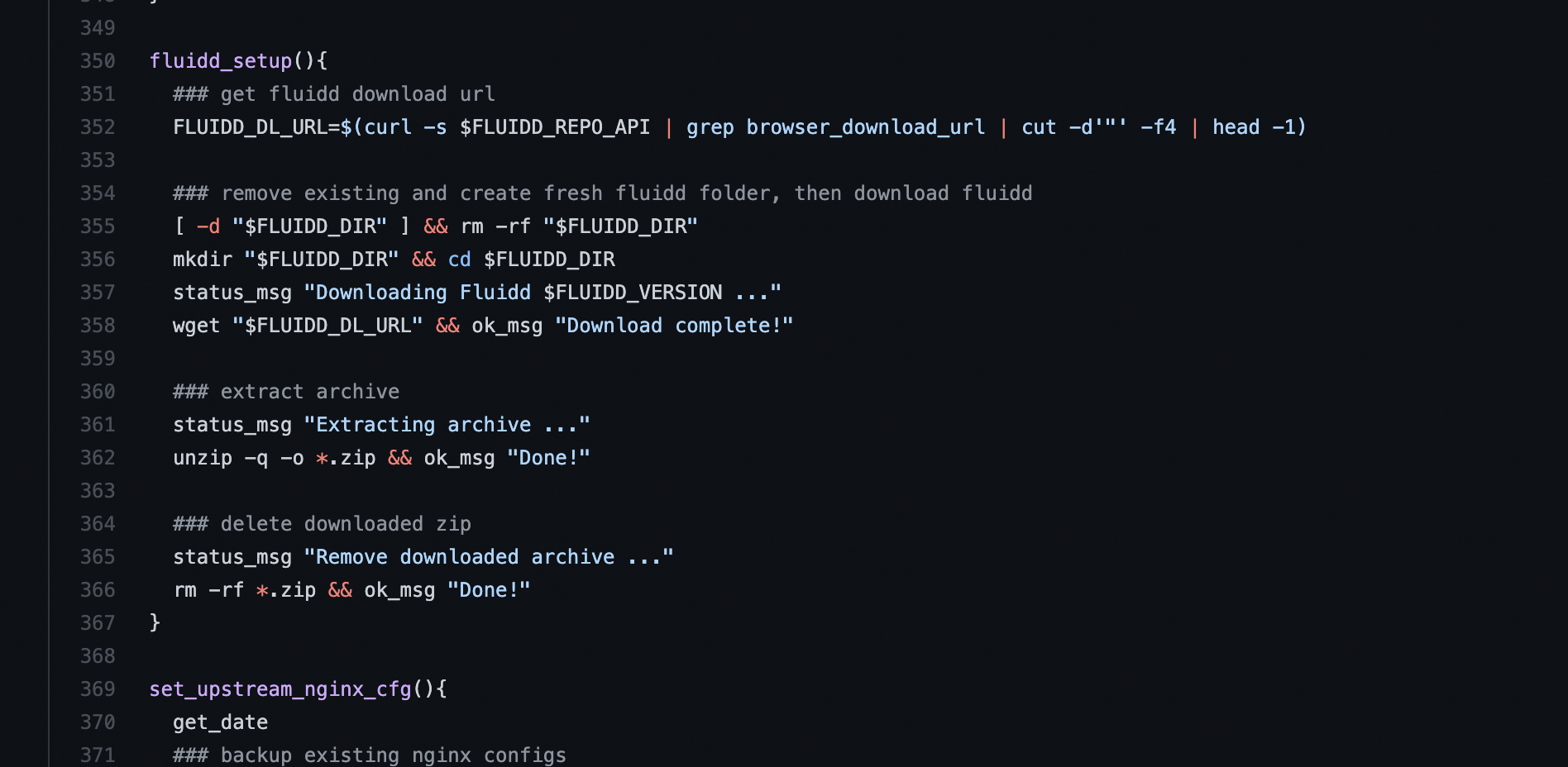
    <content type="html"><![CDATA[<p>折腾Klipper固件、Moonraker、Fluidd和KlipperScreen安装时的踩坑日记</p><a id="more"></a><h1 id="安装前的准备"><a href="#安装前的准备" class="headerlink" title="安装前的准备"></a>安装前的准备</h1><h2 id="包管理器换源"><a href="#包管理器换源" class="headerlink" title="包管理器换源"></a>包管理器换源</h2><p>首先，软件包管理器的换源，加快下载依赖的速度，用什么源自己决定<br>比如，<a href="https://mirrors.tuna.tsinghua.edu.cn/help/debian/" target="_blank" rel="noopener">Debian清华源</a><br>或者 <a href="http://mirrors.ustc.edu.cn/help/debian.html" target="_blank" rel="noopener">Debian中科大源</a></p><h2 id="pip换源"><a href="#pip换源" class="headerlink" title="pip换源"></a>pip换源</h2><p>pip换源比包管理器更重要，同样加快下载python依赖的速度<br>请注意避免用root账户操作，因为pip的配置文件每个用户独立，需与安装Klipper的用户一致</p><figure class="highlight shell"><table><tr><td class="gutter"><pre><span class="line">1</span><br><span class="line">2</span><br><span class="line">3</span><br><span class="line">4</span><br></pre></td><td class="code"><pre><span class="line"><span class="meta">#</span><span class="bash">新建pip.conf</span></span><br><span class="line">mkdir ~/.pip</span><br><span class="line">touch ~/.pip/pip.conf</span><br><span class="line">vi ~/.pip/pip.conf</span><br></pre></td></tr></table></figure><p>文件内容</p><figure class="highlight plain"><table><tr><td class="gutter"><pre><span class="line">1</span><br><span class="line">2</span><br></pre></td><td class="code"><pre><span class="line">[global]</span><br><span class="line">index-url &#x3D; https:&#x2F;&#x2F;pypi.tuna.tsinghua.edu.cn&#x2F;simple</span><br></pre></td></tr></table></figure><h2 id="梯子"><a href="#梯子" class="headerlink" title="梯子"></a>梯子</h2><p>如果有条件建议在完成以上两个步骤后直接挂梯子，建议局域网内一台电脑开启V2RAY或者SS的<code>允许局域网内访问</code>，然后完成</p><figure class="highlight shell"><table><tr><td class="gutter"><pre><span class="line">1</span><br><span class="line">2</span><br></pre></td><td class="code"><pre><span class="line">export http_proxy=http://[电脑IP]:[端口]</span><br><span class="line">export https_proxy=http://[电脑IP]:[端口]</span><br></pre></td></tr></table></figure><p>因为Git仓库除了改脚本很难直接换源，梯子是解决这个问题的最好办法</p><h1 id="安装"><a href="#安装" class="headerlink" title="安装"></a>安装</h1><h2 id="Kiauh"><a href="#Kiauh" class="headerlink" title="Kiauh"></a>Kiauh</h2><p>Clone不下来就多试几次，当然也有镜像地址</p><figure class="highlight shell"><table><tr><td class="gutter"><pre><span class="line">1</span><br></pre></td><td class="code"><pre><span class="line">git clone https://hub.fastgit.xyz/th33xitus/kiauh</span><br></pre></td></tr></table></figure><p>如果遇到执行<code>kiauh.sh</code>白屏掐住就掐掉多试几次</p><h2 id="Klipper"><a href="#Klipper" class="headerlink" title="Klipper"></a>Klipper</h2><p>在执行上面两个换源后，除了clone应该都很顺利，Klipper的仓库地址可以在<code>kiauh/scripts/install_klipper.sh</code>的头部修改</p><h2 id="Moonraker"><a href="#Moonraker" class="headerlink" title="Moonraker"></a>Moonraker</h2><p>同上</p><h2 id="fluidd"><a href="#fluidd" class="headerlink" title="fluidd"></a>fluidd</h2><p>fluidd的换源较为麻烦</p><figure class="image-bubble">                <div class="img-lightbox">                    <div class="overlay"></div>                    <img src="/pic/Klipper/Fluidd.png" alt="Fluidd换源位置" title="">                </div>                <div class="image-caption">Fluidd换源位置</div>            </figure><h2 id="KlipperScreen"><a href="#KlipperScreen" class="headerlink" title="KlipperScreen"></a>KlipperScreen</h2><p><del>（曾经）最大的坑，没有之一</del><br>以前的脚本安装依赖不全，会报错，需要根据错误提示手动补充依赖，已经修复</p><h1 id="其他参考资料"><a href="#其他参考资料" class="headerlink" title="其他参考资料"></a>其他参考资料</h1><p>或许对你有帮助<br>Bilibili up主 <a href="https://space.bilibili.com/611430" target="_blank" rel="noopener">三三三三三文啊</a>的系列专栏教程与视频<br><a href="https://www.bilibili.com/read/cv13785938" target="_blank" rel="noopener">【Klipper】OrangePi Zero安装Klipper 3D打印固件，替代树莓派</a><br><a href="https://www.bilibili.com/read/cv13886455" target="_blank" rel="noopener">【Klipper固件】主板固件编译及3D打印机配置</a><br><a href="https://www.bilibili.com/read/cv13963175?" target="_blank" rel="noopener">【klipper固件】BL-touch配置，3D打印机调平及网床校准</a><br><a href="https://www.bilibili.com/read/cv14074550" target="_blank" rel="noopener">【Klipper固件】3D打印机共振补偿及压力推进补偿</a></p>]]></content>
    
    <summary type="html">
    
      &lt;p&gt;折腾Klipper固件、Moonraker、Fluidd和KlipperScreen安装时的踩坑日记&lt;/p&gt;
    
    </summary>


      <category term="Linux" scheme="https://acha666.cn/tags/Linux/"/>
    
      <category term="Klipper" scheme="https://acha666.cn/tags/Klipper/"/>
    
      <category term="3D打印" scheme="https://acha666.cn/tags/3D%E6%89%93%E5%8D%B0/"/>
    
  </entry>
  
  <entry>
    <title>玩转Yubikey</title>
    <link href="https://acha666.cn/2021/07/07/%E7%8E%A9%E8%BD%ACYubikey/"/>
    <id>https://acha666.cn/2021/07/07/%E7%8E%A9%E8%BD%ACYubikey/</id>
    <published>2021-07-07T10:34:30.000Z</published>
    <updated>2022-03-22T05:29:32.415Z</updated>
    
    <content type="html"><![CDATA[<p>Yubikey关于GPG、SSH(Win下)、PIV、Windwos登录和FIDO2网站登录的教程</p><a id="more"></a><p>最近买了一个Yubikey 5 NFC，研究了不少时间，总算大致弄明白了</p><h2 id="FIDO2-网站登录"><a href="#FIDO2-网站登录" class="headerlink" title="FIDO2 网站登录"></a>FIDO2 网站登录</h2><p>可谓是最基础的用途了，放一个我找到的能支持的网站列表</p><ul><li>Microsoft个人账户(替代密码)</li><li>Microsoft组织账户(替代密码) <code>需要先由管理员启用</code></li><li>Github(2FA) <code>先添加一个2FA方式，再启用安全密钥</code></li><li>Twitter(2FA)</li><li>Cloudflare(2FA)</li><li>Google(2FA)</li></ul><h2 id="GPG"><a href="#GPG" class="headerlink" title="GPG"></a>GPG</h2><p>GnuPG(GPG)是一个软件，可以用于文件、邮件和Commit等的加密、签名</p><p>Windows下：[Gpg4win]](<a href="https://gpg4win.org/download.html" target="_blank" rel="noopener">https://gpg4win.org/download.html</a>)</p><p>Centos: <code>yum install gpg -y</code></p><p>Ubuntu: <code>apt-get install gpg -y</code></p><p>建议阅读并了解：非对称加密算法、GPG简介:(<a href="https://zhuanlan.zhihu.com/p/137801979" target="_blank" rel="noopener">简明 GPG 概念 - 知乎 (zhihu.com)</a>)</p><p>建议：你需要创建一个主密钥和3个子密钥，子密钥分别只有加密、签名和认证功能，主密钥仅有签发子密钥功能。操作完成后将主密钥离线保存，仅使用子密钥进行操作。</p><h3 id="创建密钥"><a href="#创建密钥" class="headerlink" title="创建密钥"></a>创建密钥</h3><h4 id="创建主密钥"><a href="#创建主密钥" class="headerlink" title="创建主密钥"></a>创建主密钥</h4><p>Windows下cmd，Linux下Bash操作</p><p><code>gpg --expert --full-generate</code></p><p>输出：</p><figure class="highlight plain"><table><tr><td class="gutter"><pre><span class="line">1</span><br><span class="line">2</span><br><span class="line">3</span><br><span class="line">4</span><br><span class="line">5</span><br><span class="line">6</span><br><span class="line">7</span><br><span class="line">8</span><br><span class="line">9</span><br><span class="line">10</span><br><span class="line">11</span><br><span class="line">12</span><br><span class="line">13</span><br></pre></td><td class="code"><pre><span class="line">Please select what kind of key you want:</span><br><span class="line">   (1) RSA and RSA (default)</span><br><span class="line">   (2) DSA and Elgamal</span><br><span class="line">   (3) DSA (sign only)</span><br><span class="line">   (4) RSA (sign only)</span><br><span class="line">   (7) DSA (set your own capabilities)</span><br><span class="line">   (8) RSA (set your own capabilities)</span><br><span class="line">   (9) ECC and ECC</span><br><span class="line">  (10) ECC (sign only)</span><br><span class="line">  (11) ECC (set your own capabilities)</span><br><span class="line">  (13) Existing key</span><br><span class="line">  (14) Existing key from card</span><br><span class="line">Your selection?</span><br></pre></td></tr></table></figure><p>选择8或11（出于兼容性问题建议8）</p><figure class="highlight plain"><table><tr><td class="gutter"><pre><span class="line">1</span><br><span class="line">2</span><br><span class="line">3</span><br><span class="line">4</span><br><span class="line">5</span><br><span class="line">6</span><br><span class="line">7</span><br><span class="line">8</span><br><span class="line">9</span><br></pre></td><td class="code"><pre><span class="line">Possible actions for a RSA key: Sign Certify Encrypt Authenticate</span><br><span class="line">Current allowed actions: Sign Certify Encrypt</span><br><span class="line"></span><br><span class="line">   (S) Toggle the sign capability</span><br><span class="line">   (E) Toggle the encrypt capability</span><br><span class="line">   (A) Toggle the authenticate capability</span><br><span class="line">   (Q) Finished</span><br><span class="line"></span><br><span class="line">Your selection?</span><br></pre></td></tr></table></figure><p>先后输入<code>S</code> <code>E</code> 关闭主密钥的签名、加密功能，仅剩下<code>Certify</code>功能</p><p>此时显示<code>Current allowed actions: Certify</code></p><p>输入<code>Q</code> 保存</p><figure class="highlight plain"><table><tr><td class="gutter"><pre><span class="line">1</span><br><span class="line">2</span><br></pre></td><td class="code"><pre><span class="line">RSA keys may be between 1024 and 4096 bits long.</span><br><span class="line">What keysize do you want? (3072)</span><br></pre></td></tr></table></figure><p>设定密钥长度，安装个人喜好即可，最长支持4096</p><figure class="highlight plain"><table><tr><td class="gutter"><pre><span class="line">1</span><br><span class="line">2</span><br><span class="line">3</span><br><span class="line">4</span><br><span class="line">5</span><br><span class="line">6</span><br><span class="line">7</span><br></pre></td><td class="code"><pre><span class="line">Please specify how long the key should be valid.</span><br><span class="line">         0 &#x3D; key does not expire</span><br><span class="line">      &lt;n&gt;  &#x3D; key expires in n days</span><br><span class="line">      &lt;n&gt;w &#x3D; key expires in n weeks</span><br><span class="line">      &lt;n&gt;m &#x3D; key expires in n months</span><br><span class="line">      &lt;n&gt;y &#x3D; key expires in n years</span><br><span class="line">Key is valid for? (0)</span><br></pre></td></tr></table></figure><p>设定有效期，<code>0</code> 为无限期</p><figure class="highlight plain"><table><tr><td class="gutter"><pre><span class="line">1</span><br><span class="line">2</span><br><span class="line">3</span><br><span class="line">4</span><br><span class="line">5</span><br><span class="line">6</span><br><span class="line">7</span><br><span class="line">8</span><br><span class="line">9</span><br><span class="line">10</span><br><span class="line">11</span><br><span class="line">12</span><br><span class="line">13</span><br></pre></td><td class="code"><pre><span class="line">Key is valid for? (0) 0</span><br><span class="line">Key does not expire at all</span><br><span class="line">Is this correct? (y&#x2F;N) y</span><br><span class="line"></span><br><span class="line">GnuPG needs to construct a user ID to identify your key.</span><br><span class="line"></span><br><span class="line">Real name: Acha666</span><br><span class="line">Email address: acha@acha666.cn</span><br><span class="line">Comment:</span><br><span class="line">You selected this USER-ID:</span><br><span class="line">    &quot;Acha666 &lt;acha@acha666.cn&gt;&quot;</span><br><span class="line"></span><br><span class="line">Change (N)ame, (C)omment, (E)mail or (O)kay&#x2F;(Q)uit?</span><br></pre></td></tr></table></figure><p>接下来输入你的姓名、邮箱，Comment注释可不填，最后输入<code>O</code> 确认</p><p>等待密钥生成，期间会要求设定一个密码来保护私钥</p><figure class="highlight plain"><table><tr><td class="gutter"><pre><span class="line">1</span><br><span class="line">2</span><br><span class="line">3</span><br><span class="line">4</span><br><span class="line">5</span><br></pre></td><td class="code"><pre><span class="line">public and secret key created and signed.</span><br><span class="line"></span><br><span class="line">pub   rsa4096 2021-07-09 [C]</span><br><span class="line">      D37707A72D1D0B214CA3A1DA47E55EC6BE69F5F4</span><br><span class="line">uid                      Acha666 &lt;acha@acha666.cn&gt;</span><br></pre></td></tr></table></figure><p>完成后，记下密钥指纹的后8位，比如这里是<code>BE69F5F4</code></p><p>也可输入<code>gpg -k</code> 查看存在的密钥</p><h4 id="创建子密钥"><a href="#创建子密钥" class="headerlink" title="创建子密钥"></a>创建子密钥</h4><p>输入<code>gpg --expert --edit-key [你的密钥指纹后8位]</code></p><figure class="highlight plain"><table><tr><td class="gutter"><pre><span class="line">1</span><br><span class="line">2</span><br><span class="line">3</span><br><span class="line">4</span><br><span class="line">5</span><br><span class="line">6</span><br><span class="line">7</span><br><span class="line">8</span><br></pre></td><td class="code"><pre><span class="line">Secret key is available.</span><br><span class="line"></span><br><span class="line">sec  rsa4096&#x2F;47E55EC6BE69F5F4</span><br><span class="line">     created: 2021-07-09  expires: never       usage: C</span><br><span class="line">     trust: ultimate      validity: ultimate</span><br><span class="line">[ultimate] (1). Acha666 &lt;acha@acha666.cn&gt;</span><br><span class="line"></span><br><span class="line">gpg&gt;</span><br></pre></td></tr></table></figure><p>输入<code>addkey</code></p><figure class="highlight plain"><table><tr><td class="gutter"><pre><span class="line">1</span><br><span class="line">2</span><br><span class="line">3</span><br><span class="line">4</span><br><span class="line">5</span><br><span class="line">6</span><br><span class="line">7</span><br><span class="line">8</span><br><span class="line">9</span><br><span class="line">10</span><br><span class="line">11</span><br><span class="line">12</span><br><span class="line">13</span><br><span class="line">14</span><br></pre></td><td class="code"><pre><span class="line">gpg&gt; addkey</span><br><span class="line">Please select what kind of key you want:</span><br><span class="line">   (3) DSA (sign only)</span><br><span class="line">   (4) RSA (sign only)</span><br><span class="line">   (5) Elgamal (encrypt only)</span><br><span class="line">   (6) RSA (encrypt only)</span><br><span class="line">   (7) DSA (set your own capabilities)</span><br><span class="line">   (8) RSA (set your own capabilities)</span><br><span class="line">  (10) ECC (sign only)</span><br><span class="line">  (11) ECC (set your own capabilities)</span><br><span class="line">  (12) ECC (encrypt only)</span><br><span class="line">  (13) Existing key</span><br><span class="line">  (14) Existing key from card</span><br><span class="line">Your selection?</span><br></pre></td></tr></table></figure><p>选择8  (Yubikey新版才支持ECC密钥储存)</p><p>我们先创建用于加密的子密钥，像刚才一样进行调整，直到<code>Current allowed actions: Encrypt</code> ，输入Q保存</p><p>接下来设定长度、有效期，最后输入y确定，过程中会要求你输入刚刚设定的密码</p><figure class="highlight plain"><table><tr><td class="gutter"><pre><span class="line">1</span><br><span class="line">2</span><br><span class="line">3</span><br><span class="line">4</span><br><span class="line">5</span><br></pre></td><td class="code"><pre><span class="line">sec  rsa4096&#x2F;47E55EC6BE69F5F4</span><br><span class="line">     created: 2021-07-09  expires: never       usage: C</span><br><span class="line">     trust: ultimate      validity: ultimate</span><br><span class="line">ssb  rsa4096&#x2F;C8FBF2621A50F1F9</span><br><span class="line">     created: 2021-07-09  expires: never       usage: E</span><br></pre></td></tr></table></figure><p>可以看到多出ssb一栏，就是生成的子密钥</p><p>接下来重复两遍操作，生成用于签名和认证的子密钥</p><figure class="highlight plain"><table><tr><td class="gutter"><pre><span class="line">1</span><br><span class="line">2</span><br><span class="line">3</span><br><span class="line">4</span><br><span class="line">5</span><br><span class="line">6</span><br><span class="line">7</span><br><span class="line">8</span><br><span class="line">9</span><br></pre></td><td class="code"><pre><span class="line">sec  rsa4096&#x2F;47E55EC6BE69F5F4</span><br><span class="line">     created: 2021-07-09  expires: never       usage: C</span><br><span class="line">     trust: ultimate      validity: ultimate</span><br><span class="line">ssb  rsa4096&#x2F;C8FBF2621A50F1F9</span><br><span class="line">     created: 2021-07-09  expires: never       usage: E</span><br><span class="line">ssb  rsa4096&#x2F;AE5B1CEB405B6D82</span><br><span class="line">     created: 2021-07-09  expires: never       usage: S</span><br><span class="line">ssb  rsa4096&#x2F;BC9E54467EE12DFB</span><br><span class="line">     created: 2021-07-09  expires: never       usage: A</span><br></pre></td></tr></table></figure><p>最后输入save保存并退出</p><h4 id="将密钥转移到Yubikey"><a href="#将密钥转移到Yubikey" class="headerlink" title="将密钥转移到Yubikey"></a>将密钥转移到Yubikey</h4><p><strong><em>请注意：私钥一旦转移到Yubikey就会从电脑中被删除，且无法再被导出</em></strong></p><p><strong>可以先使用</strong><code>gpg --armor --export-secret-subkeys [你的密钥指纹后8位]</code><strong>导出它(但不建议)</strong></p><p>首先插入Yubikey，<code>gpg --edit-card</code></p><p>使用<code>admin</code> 命令开启管理模式</p><p>默认PIN: 123456</p><p>默认Admin PIN: 12345678</p><p>分别设置PIN, Admin PIN 和 PUK</p><p>可以用name命令设置你的姓名，其他信息也可以设置</p><p>退出<code>card-edit</code>模式，然后再<code>gpg --expert --edit-key [你的密钥指纹后8位]</code></p><p>使用<code>key 1</code>选择一号子密钥，被选中的密钥会被用<code>ssb*</code>标记</p><p>输入<code>keytocard</code>导入密钥，请务必在导入时注意选择正确的槽位(slot)</p><p>三个功能不同的密钥与三个不同槽位对应</p><p>然后用<code>key 1</code>反选1号密钥，再对2号3号进行同样操作</p><h3 id="导出主密钥"><a href="#导出主密钥" class="headerlink" title="导出主密钥"></a>导出主密钥</h3><p>在私钥被转移后，你电脑中的私钥相当于一个指针，指向Yubikey中的私钥，每次调用私钥都需要插上智能卡并输入PIN，必要时需要按压金属部分</p><p>首先导出子密钥的指针<code>gpg --armor --export-secret-subkeys BE69F5F4 &gt; %userprofile%/Desktop/Secret_Subkeys</code></p><p>导出所有私钥<code>gpg --armor --export-secret-keys BE69F5F4 &gt; %userprofile%/Desktop/Secretkeys</code></p><p>导出公钥<code>gpg --armor --export BE69F5F4 &gt; %userprofile%/Desktop/Publickeys</code></p><p>完成后会在你的桌面生成三个文件</p><p>之后为了安全起见，请离线保存主密钥并从电脑中删除它</p><p><code>gpg --delete-secret-keys BE69F5F4</code></p><p>这会删除包括子密钥在内的所有私钥，所以你需要重新导入三个子密钥的指针</p><p><code>gpg --import [路径]</code></p><h3 id="设置触摸"><a href="#设置触摸" class="headerlink" title="设置触摸"></a>设置触摸</h3><p>我们可以设置每次调用卡内私钥都需要触摸Yubikey，这需要你首先安装<a href="https://www.yubico.com/support/download/yubikey-manager/" target="_blank" rel="noopener">YubiKey Manager</a></p><p>首先进入安装目录</p><figure class="highlight plain"><table><tr><td class="gutter"><pre><span class="line">1</span><br></pre></td><td class="code"><pre><span class="line">cd &quot;C:\Program Files\Yubico\YubiKey Manager&quot;</span><br></pre></td></tr></table></figure><p>使用命令</p><figure class="highlight cmd"><table><tr><td class="gutter"><pre><span class="line">1</span><br><span class="line">2</span><br><span class="line">3</span><br><span class="line">4</span><br></pre></td><td class="code"><pre><span class="line">.\ykman openpgp keys <span class="built_in">set</span>-touch SIG FIXED</span><br><span class="line">.\ykman openpgp keys <span class="built_in">set</span>-touch ENC FIXED</span><br><span class="line">.\ykman openpgp keys <span class="built_in">set</span>-touch AUT FIXED</span><br><span class="line">.\ykman openpgp keys <span class="built_in">set</span>-touch ATT FIXED</span><br></pre></td></tr></table></figure><p>即可</p><p>每次操作时，Yubikey上的灯会闪烁，这时就需要触摸Yubikey</p><h3 id="测试"><a href="#测试" class="headerlink" title="测试"></a>测试</h3><p>Windows下可以使用自带的GUI客户端Kleopatra中的记事本</p><p>Linux下，使用<code>gpg -r [密钥ID] -e [文件]</code> 就可以使用公钥对文件加密，会生成一个<code>.asc</code>文件</p><p>使用<code>gpg -d [文件]</code>就可使用私钥解密文件</p><h3 id="万一搞砸了…-重置Yubiikey"><a href="#万一搞砸了…-重置Yubiikey" class="headerlink" title="万一搞砸了… 重置Yubiikey"></a>万一搞砸了… 重置Yubiikey</h3><figure class="highlight cmd"><table><tr><td class="gutter"><pre><span class="line">1</span><br></pre></td><td class="code"><pre><span class="line">.\ykman openpgp reset</span><br></pre></td></tr></table></figure><p>谨慎使用，会删除所有私钥并将密码恢复到初始状态</p><h3 id="Commit-签名"><a href="#Commit-签名" class="headerlink" title="Commit 签名"></a>Commit 签名</h3><p>进入Git Bash</p><p>Windows下的特殊设置：设置GPG程序地址</p><figure class="highlight bash"><table><tr><td class="gutter"><pre><span class="line">1</span><br></pre></td><td class="code"><pre><span class="line">git config --global gpg.program <span class="string">"/c/Program Files (x86)/GnuPG/bin/gpg.exe"</span></span><br></pre></td></tr></table></figure><p>设置签名密钥</p><figure class="highlight bash"><table><tr><td class="gutter"><pre><span class="line">1</span><br><span class="line">2</span><br><span class="line">3</span><br><span class="line">4</span><br></pre></td><td class="code"><pre><span class="line">git config --global user.signingkey [密钥ID]</span><br><span class="line">git config --global commit.gpgsign <span class="literal">true</span></span><br><span class="line">git config --global user.email [对应的邮箱]</span><br><span class="line">git config --global user.name [github]</span><br></pre></td></tr></table></figure><p>完成后，在<code>git commit</code>时会自动进行签名，需要输入PIN和及时触碰Yubikey</p><h2 id="PIV智能卡"><a href="#PIV智能卡" class="headerlink" title="PIV智能卡"></a>PIV智能卡</h2>]]></content>
    
    <summary type="html">
    
      &lt;p&gt;Yubikey关于GPG、SSH(Win下)、PIV、Windwos登录和FIDO2网站登录的教程&lt;/p&gt;
    
    </summary>


      <category term="评测" scheme="https://acha666.cn/tags/%E8%AF%84%E6%B5%8B/"/>
    
      <category term="Yubikey" scheme="https://acha666.cn/tags/Yubikey/"/>
    
      <category term="GPG" scheme="https://acha666.cn/tags/GPG/"/>
    
  </entry>
  
  <entry>
    <title>安柏LCR数字电桥AT826开箱&amp;拆解</title>
    <link href="https://acha666.cn/2020/07/29/%E5%AE%89%E6%9F%8FLCR%E6%95%B0%E5%AD%97%E7%94%B5%E6%A1%A5AT826%E5%BC%80%E7%AE%B1-%E6%8B%86%E8%A7%A3/"/>
    <id>https://acha666.cn/2020/07/29/%E5%AE%89%E6%9F%8FLCR%E6%95%B0%E5%AD%97%E7%94%B5%E6%A1%A5AT826%E5%BC%80%E7%AE%B1-%E6%8B%86%E8%A7%A3/</id>
    <published>2020-07-29T05:19:50.000Z</published>
    <updated>2022-03-22T05:29:32.415Z</updated>
    
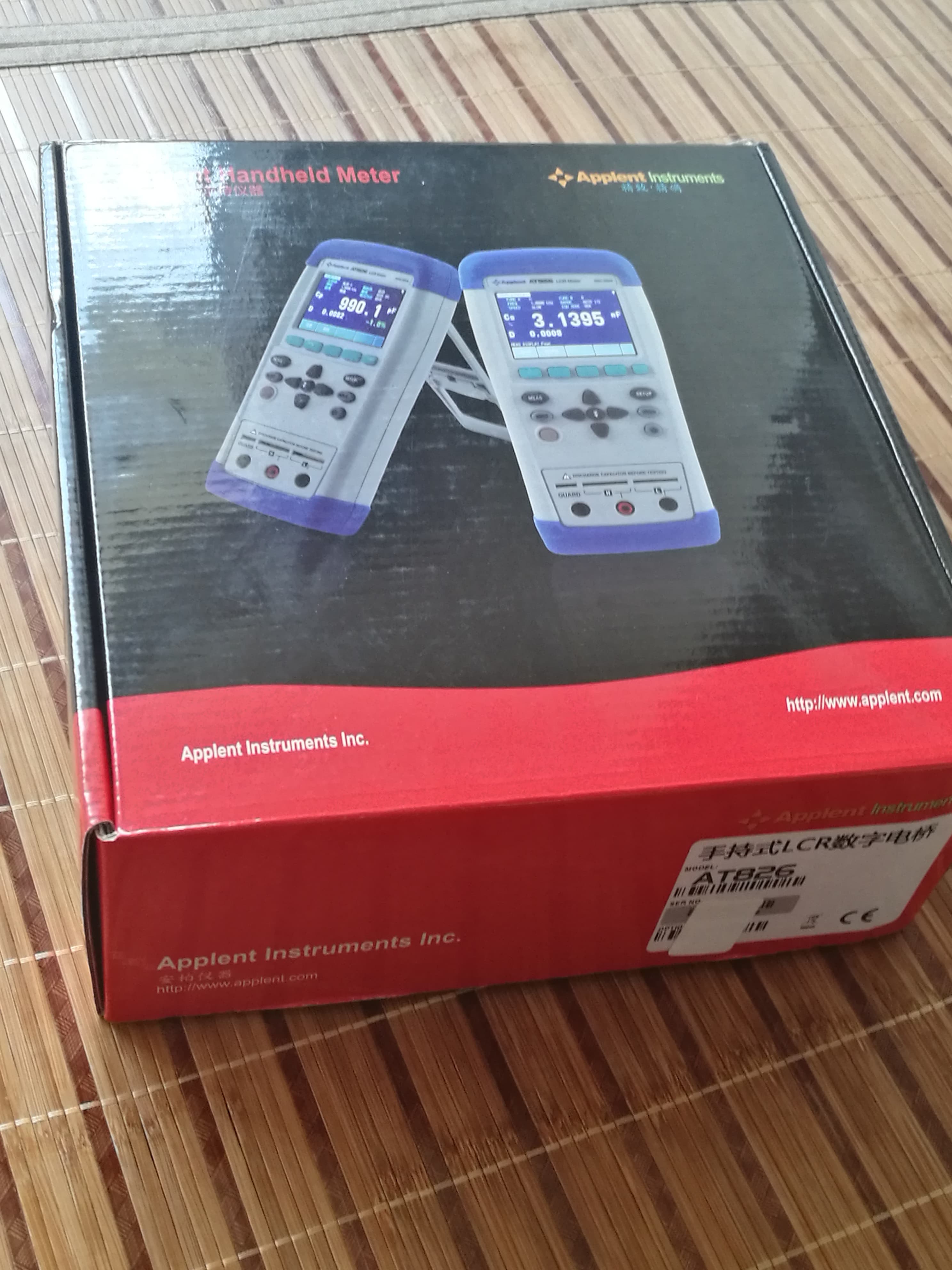
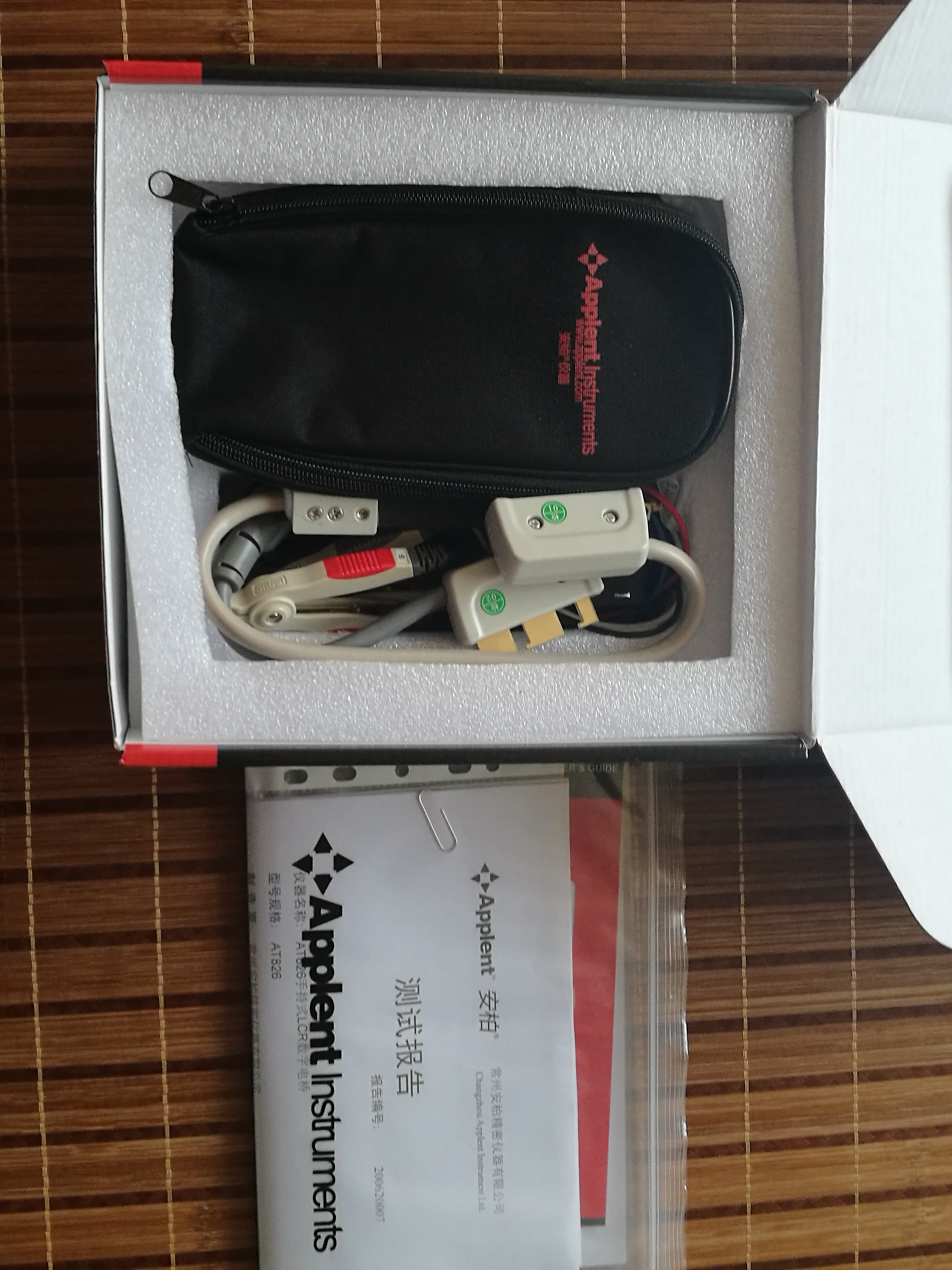
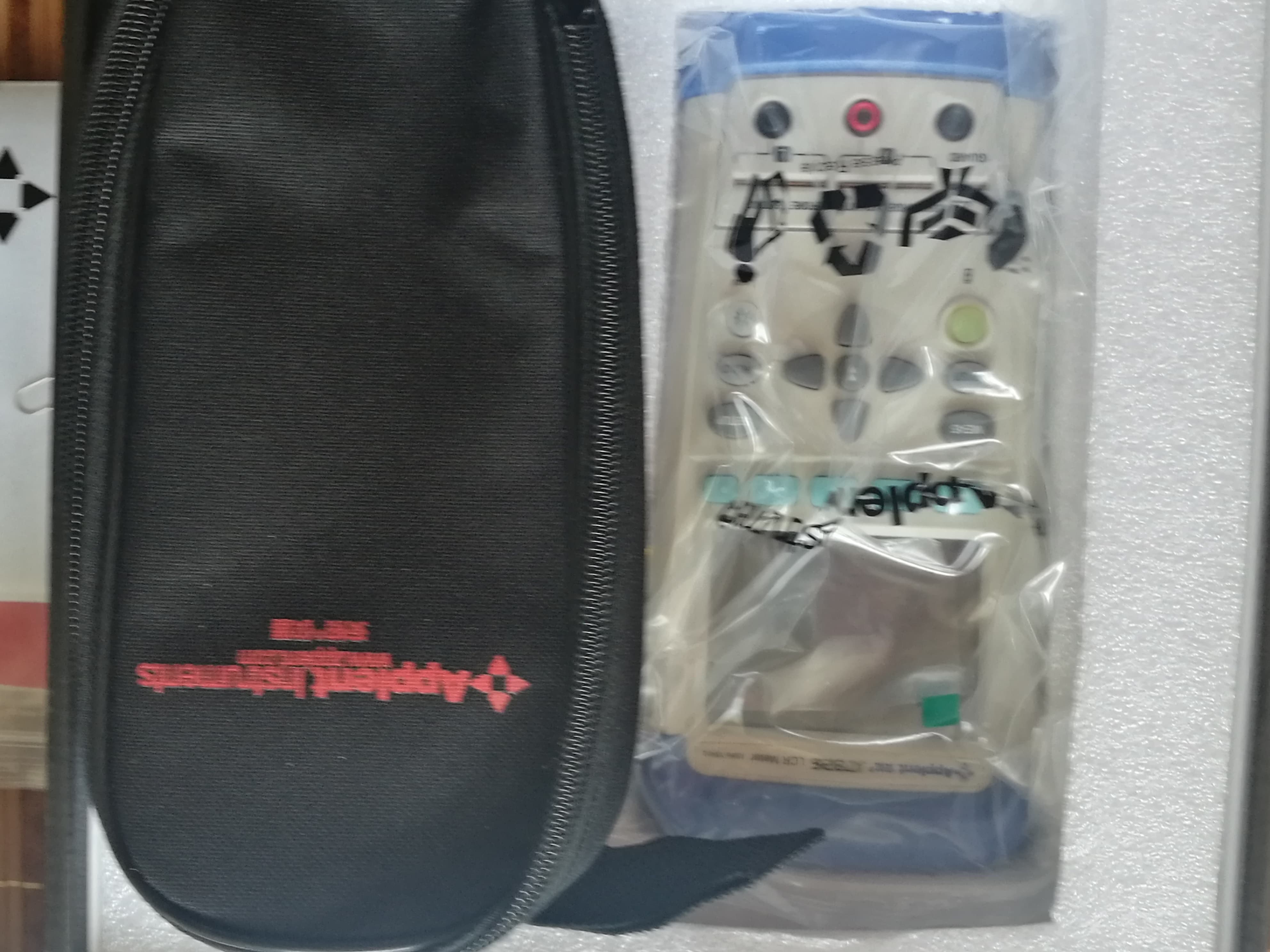
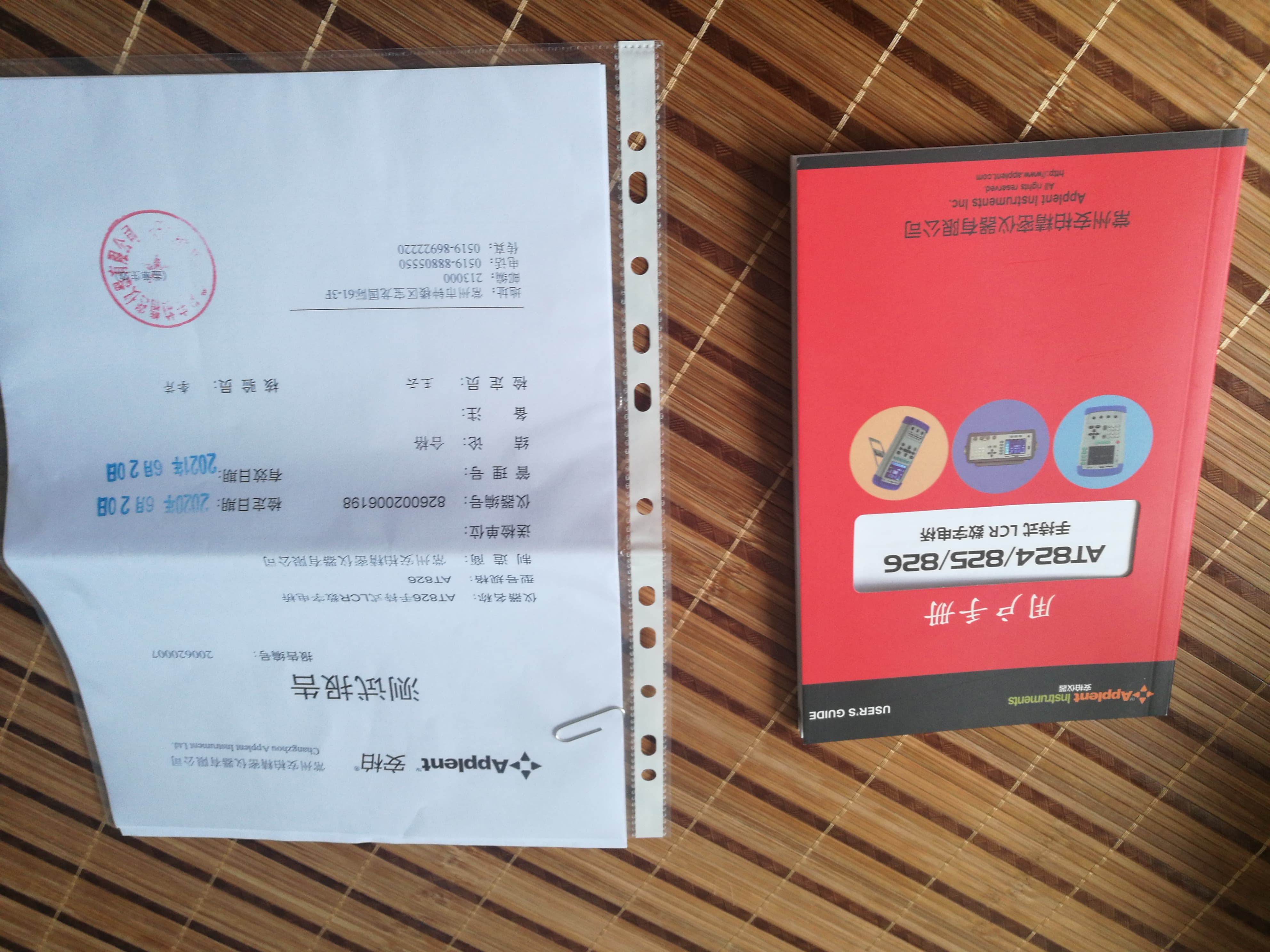
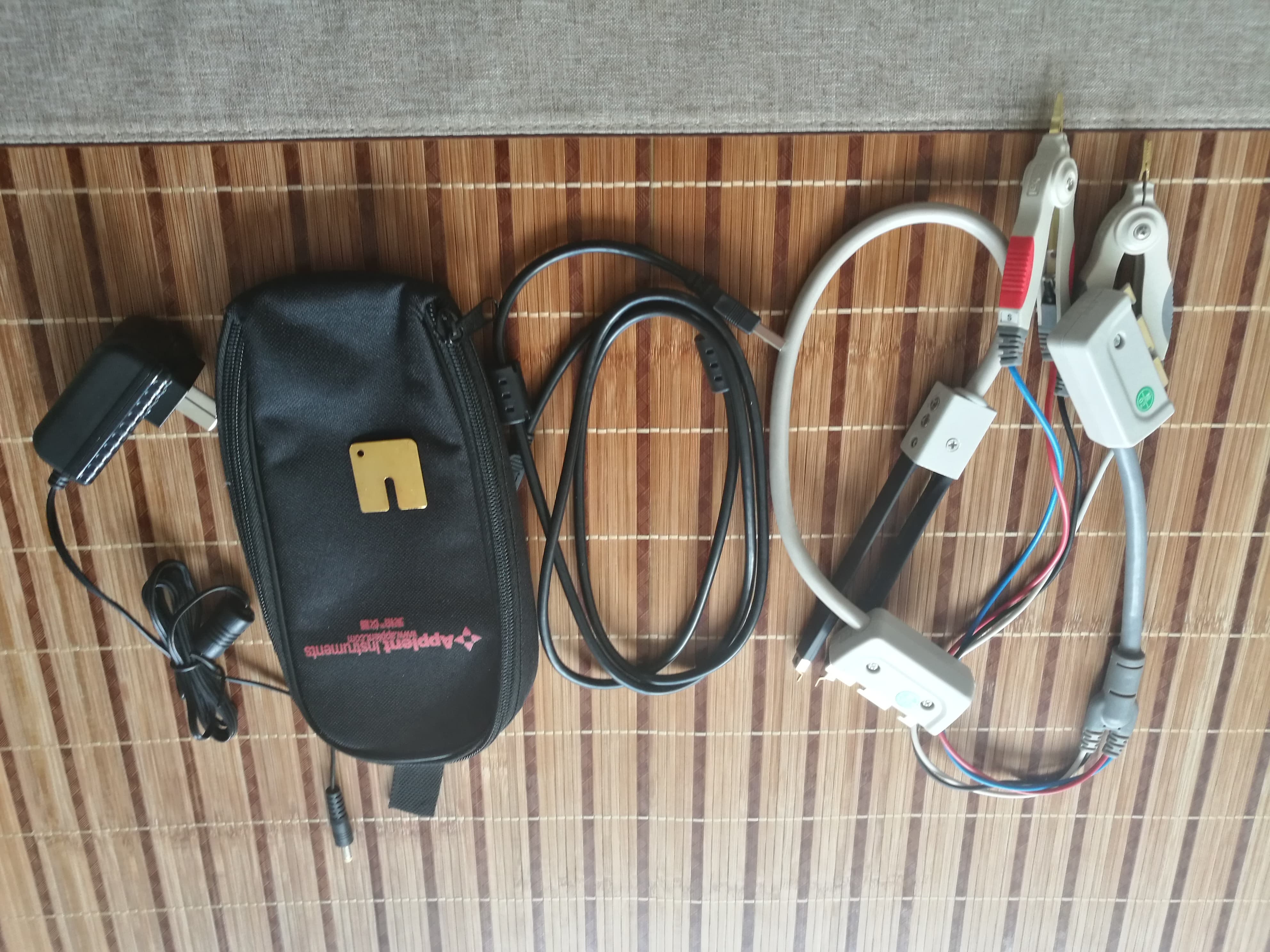
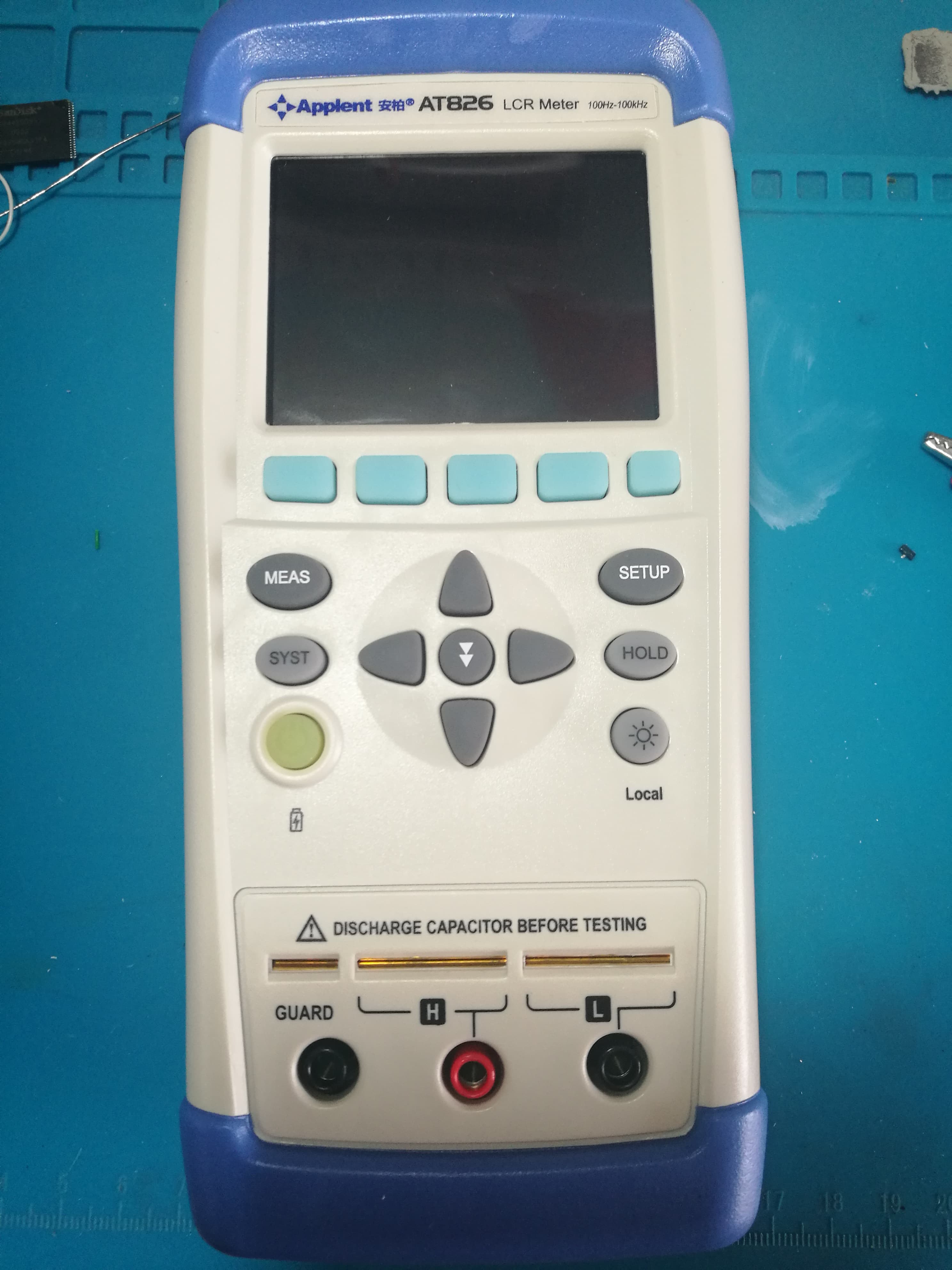
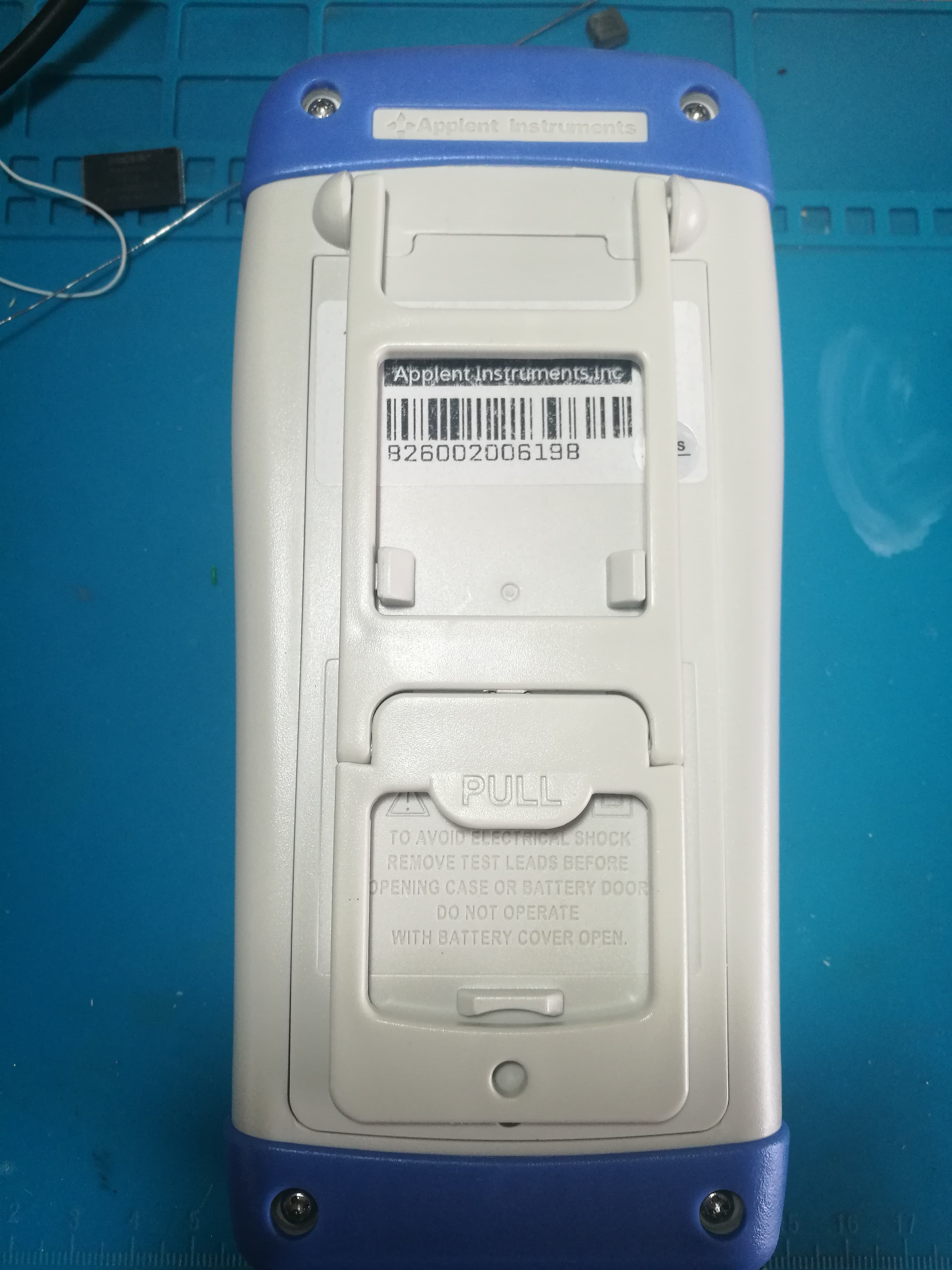
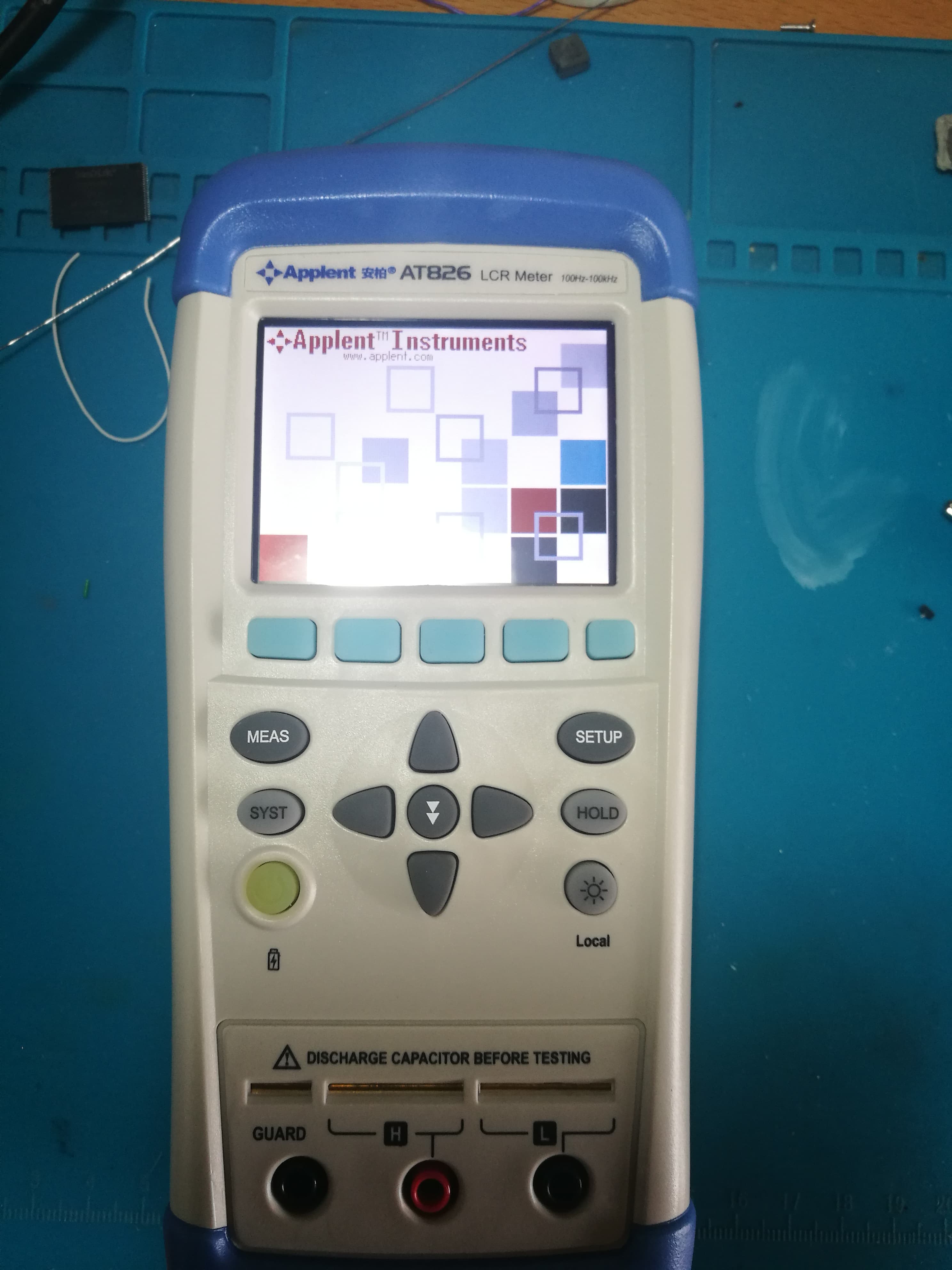
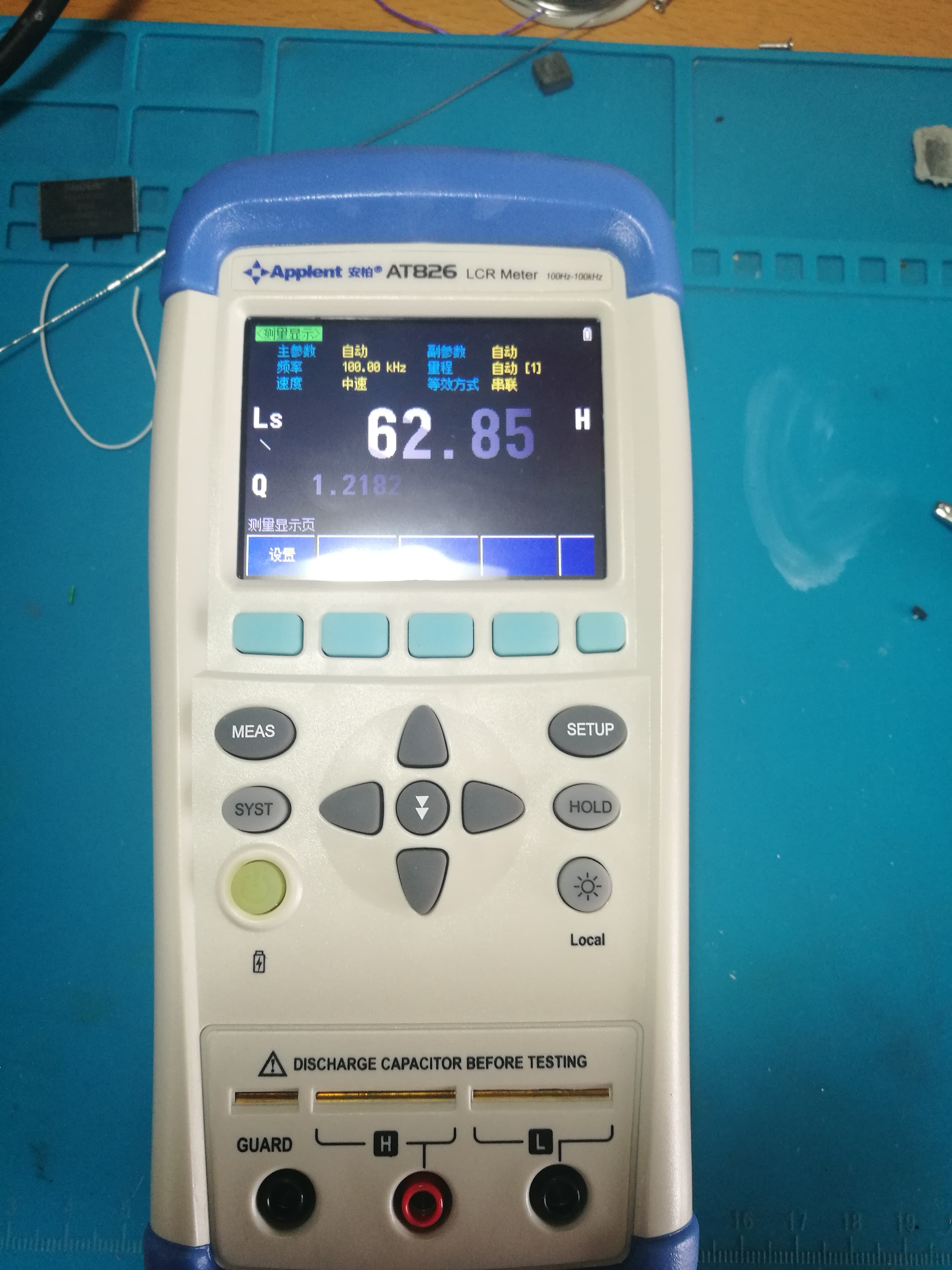
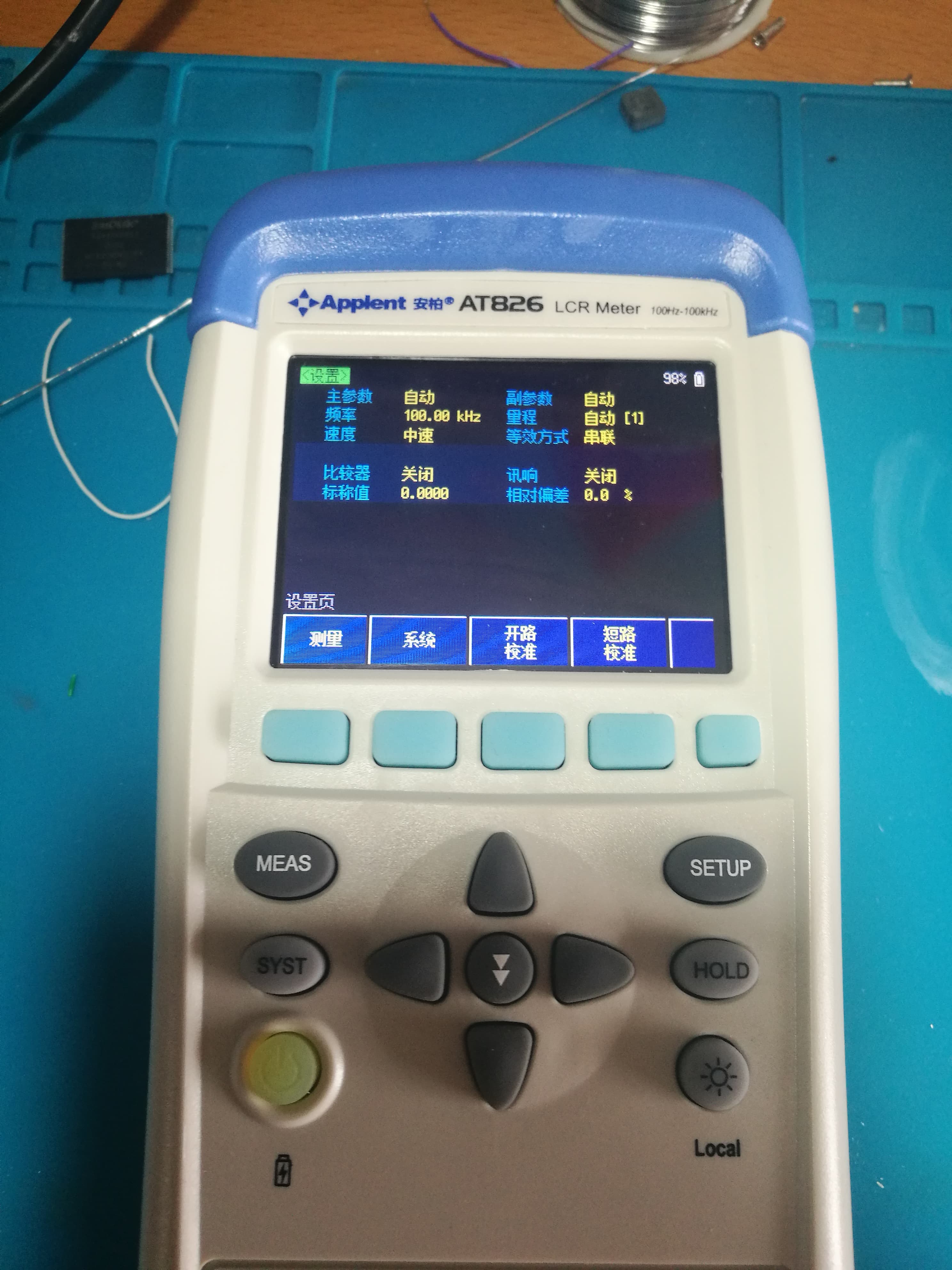
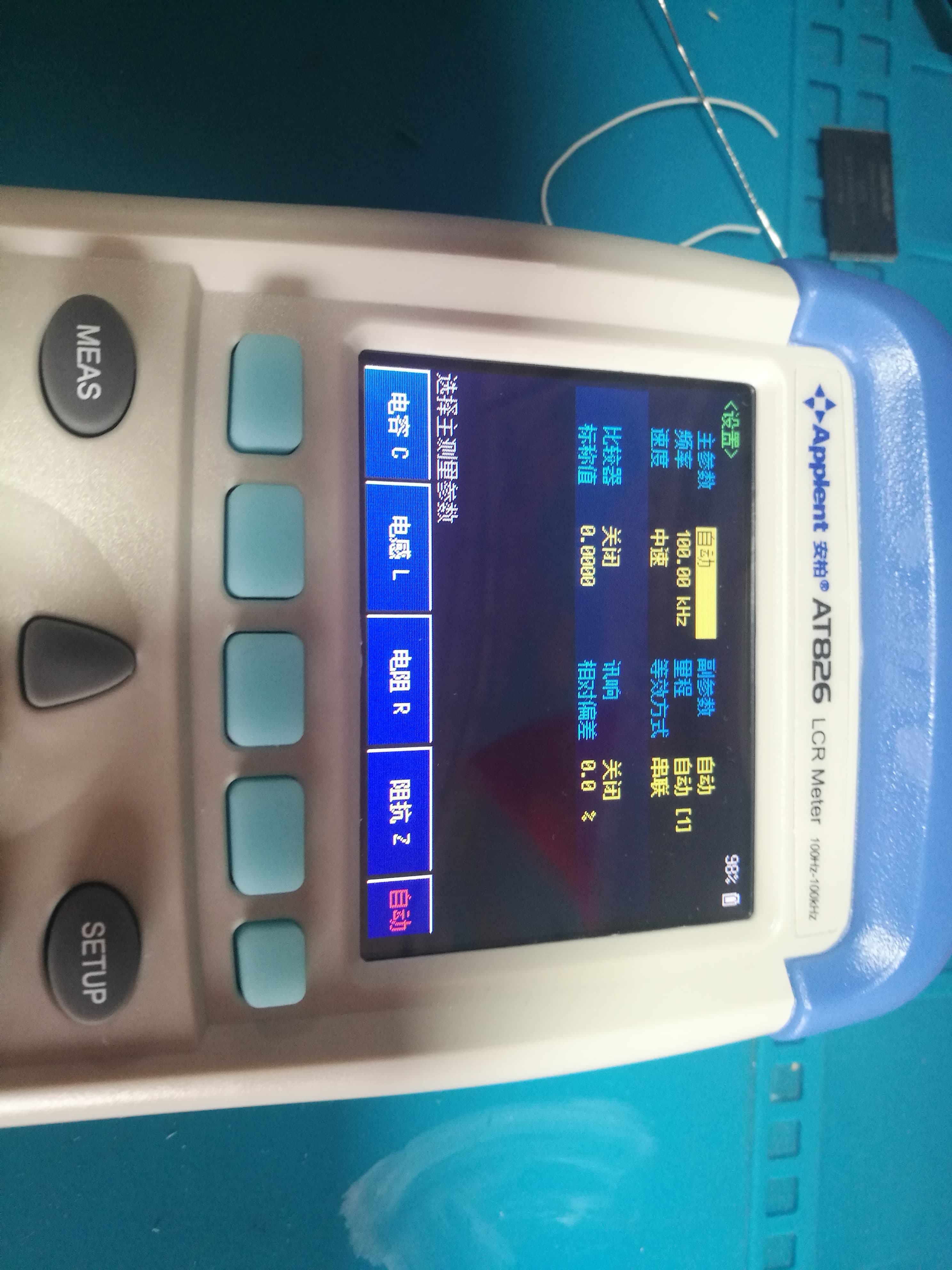
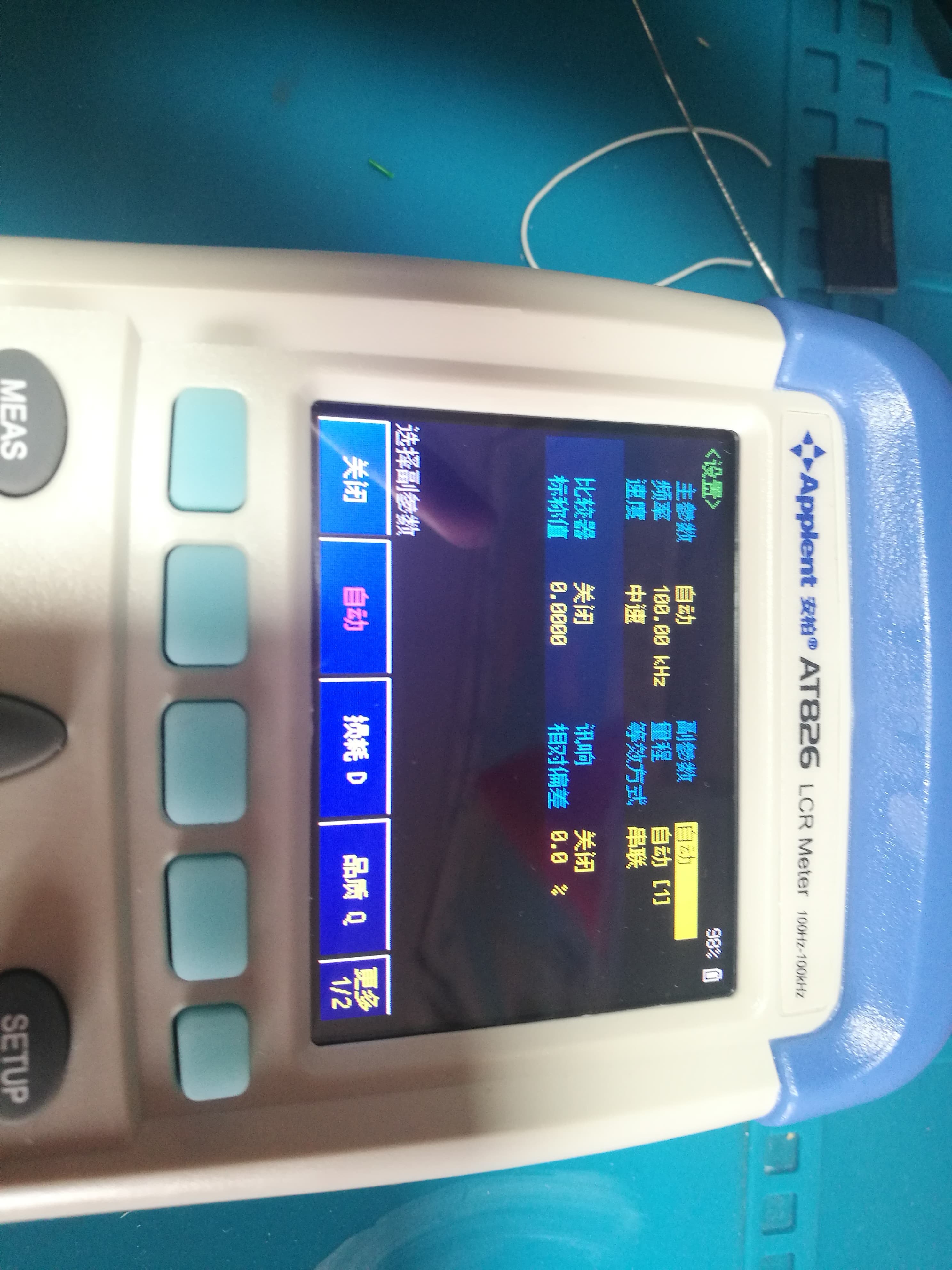
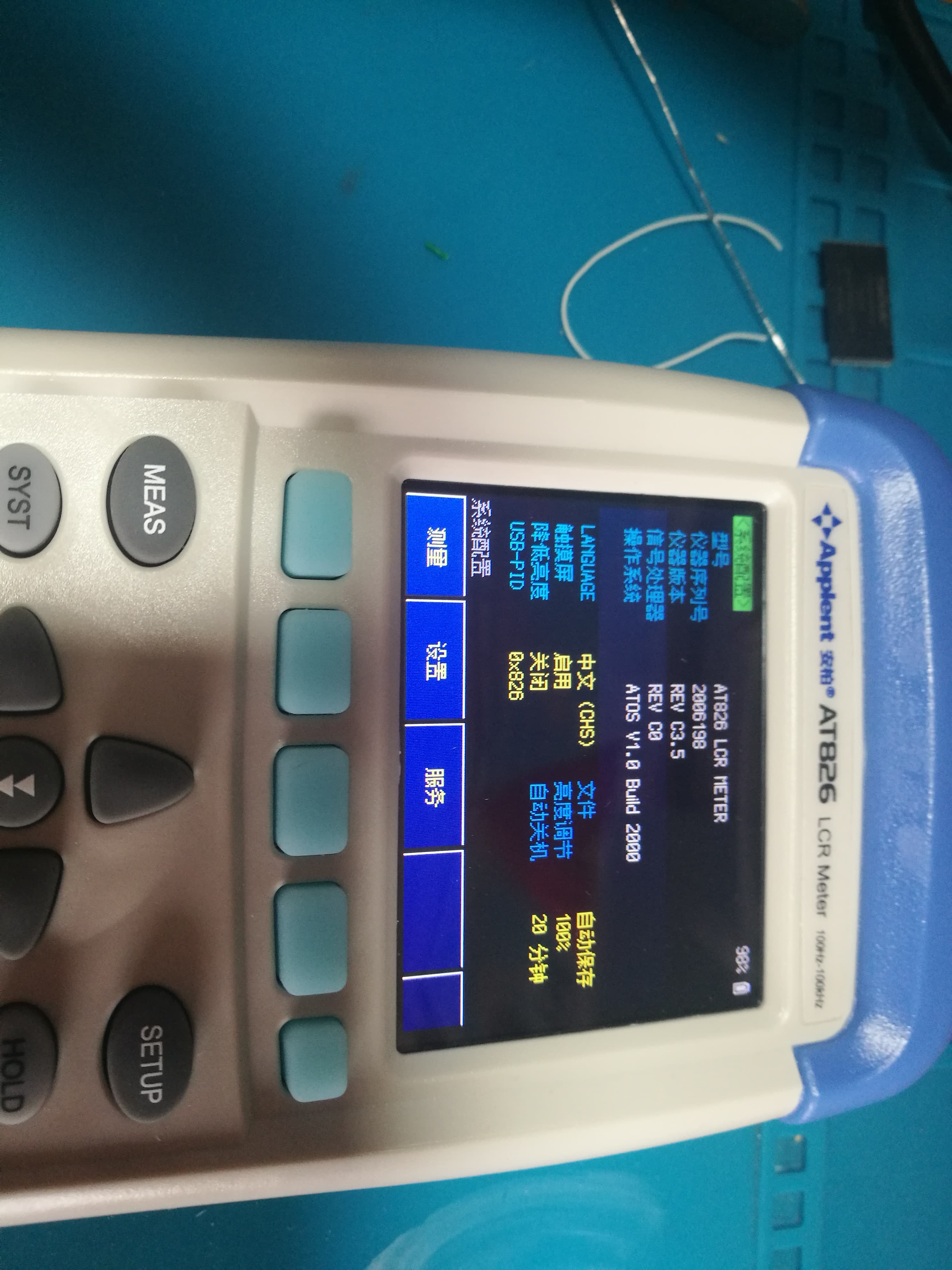
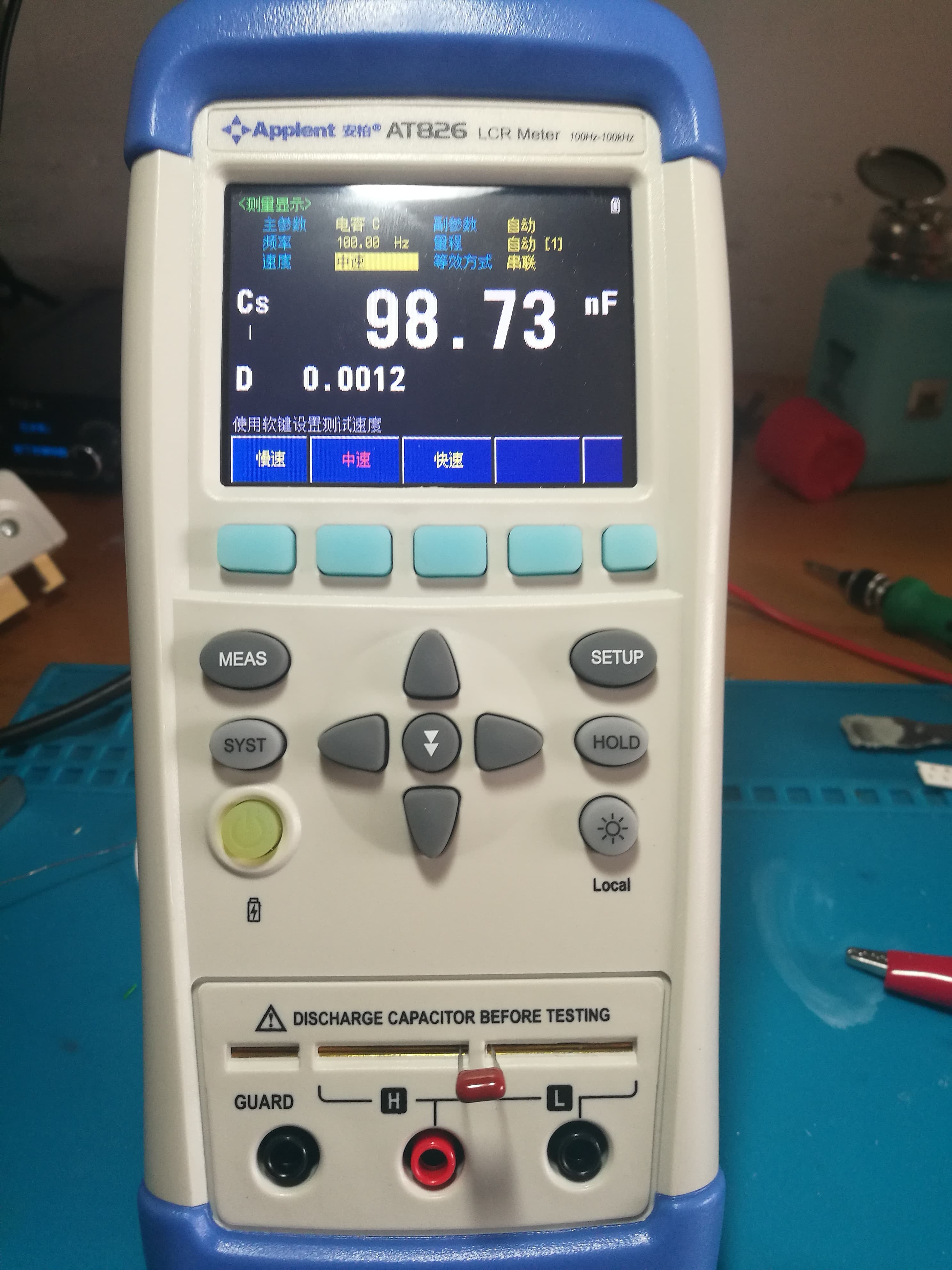
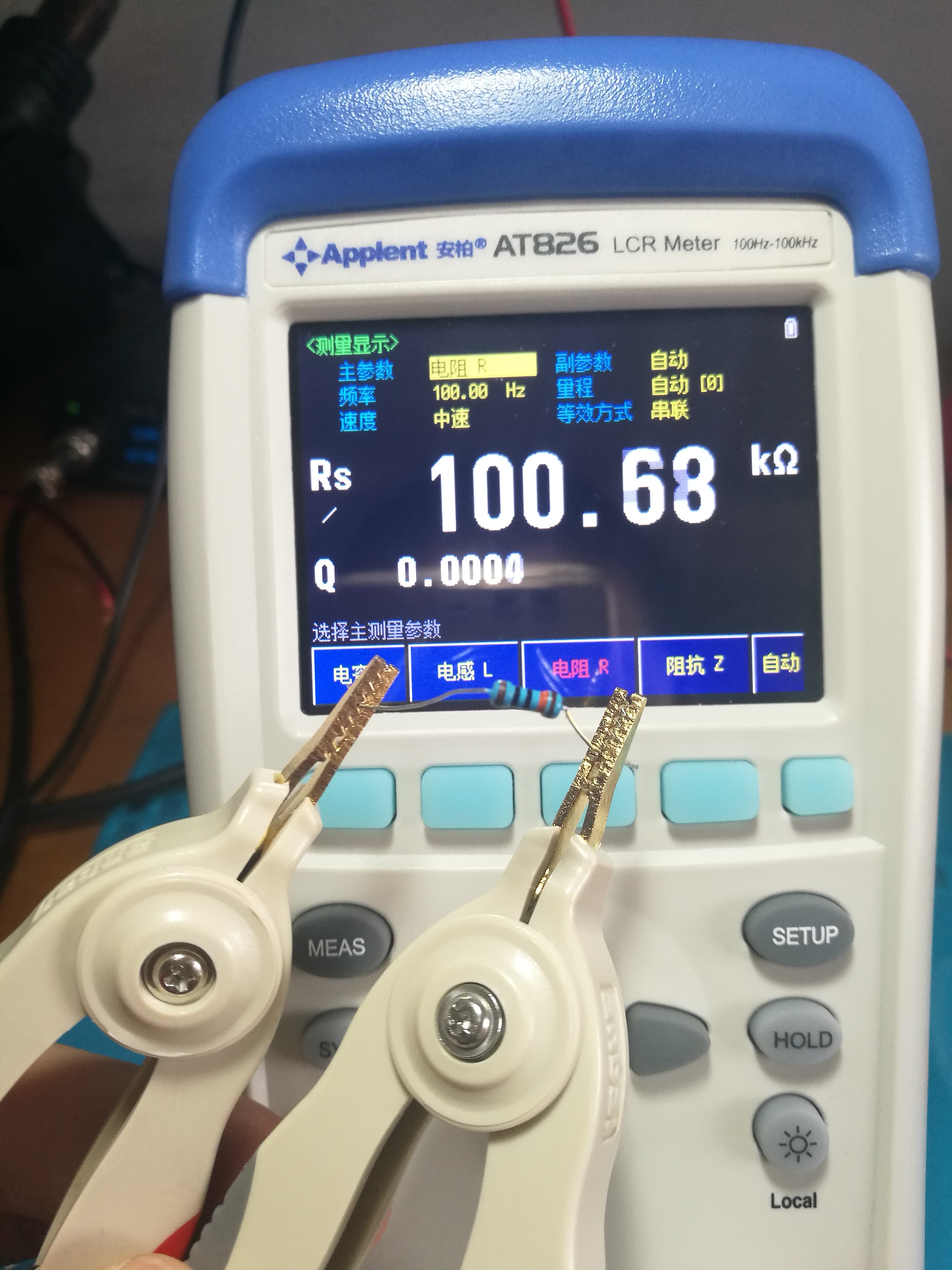
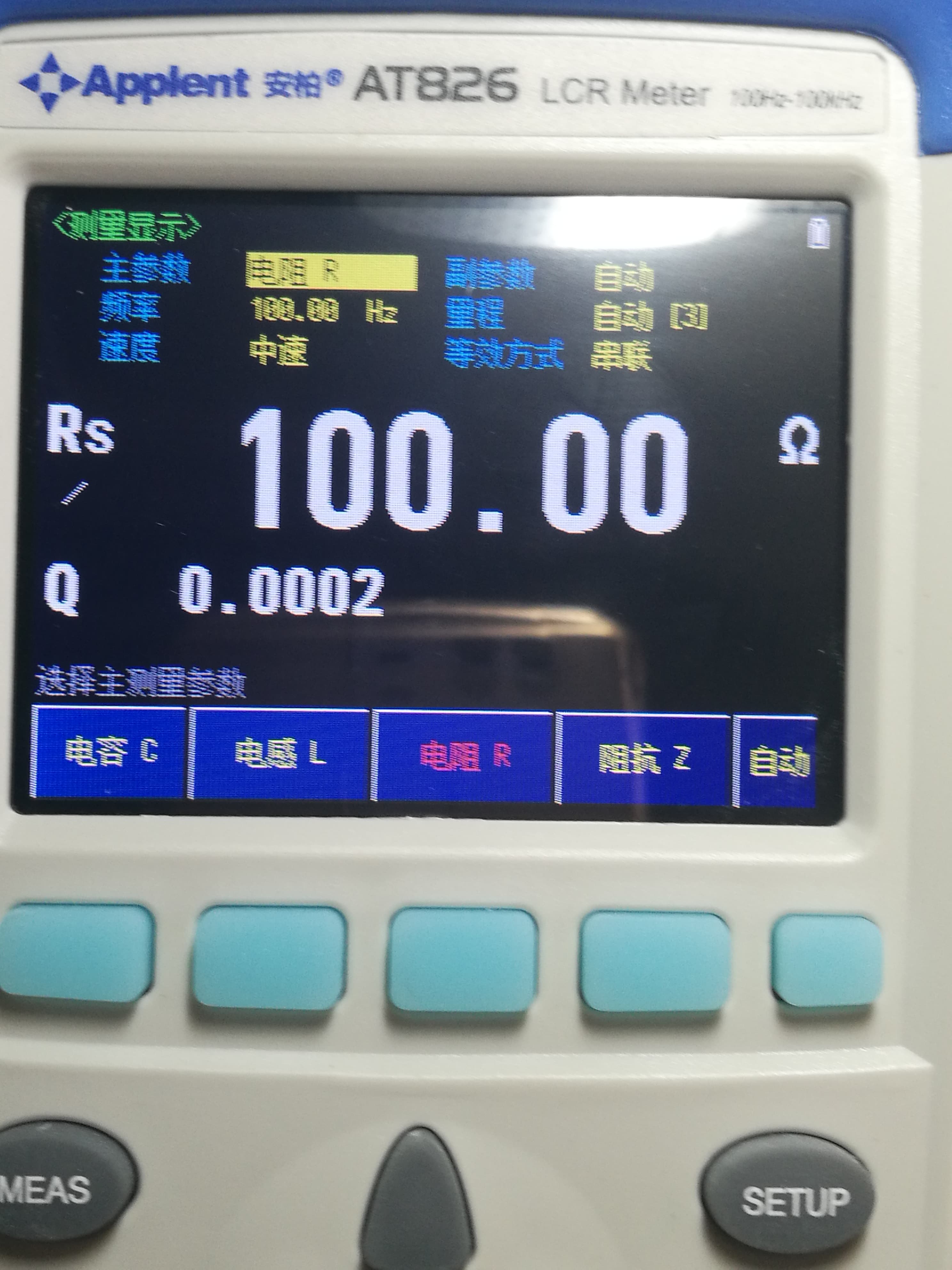
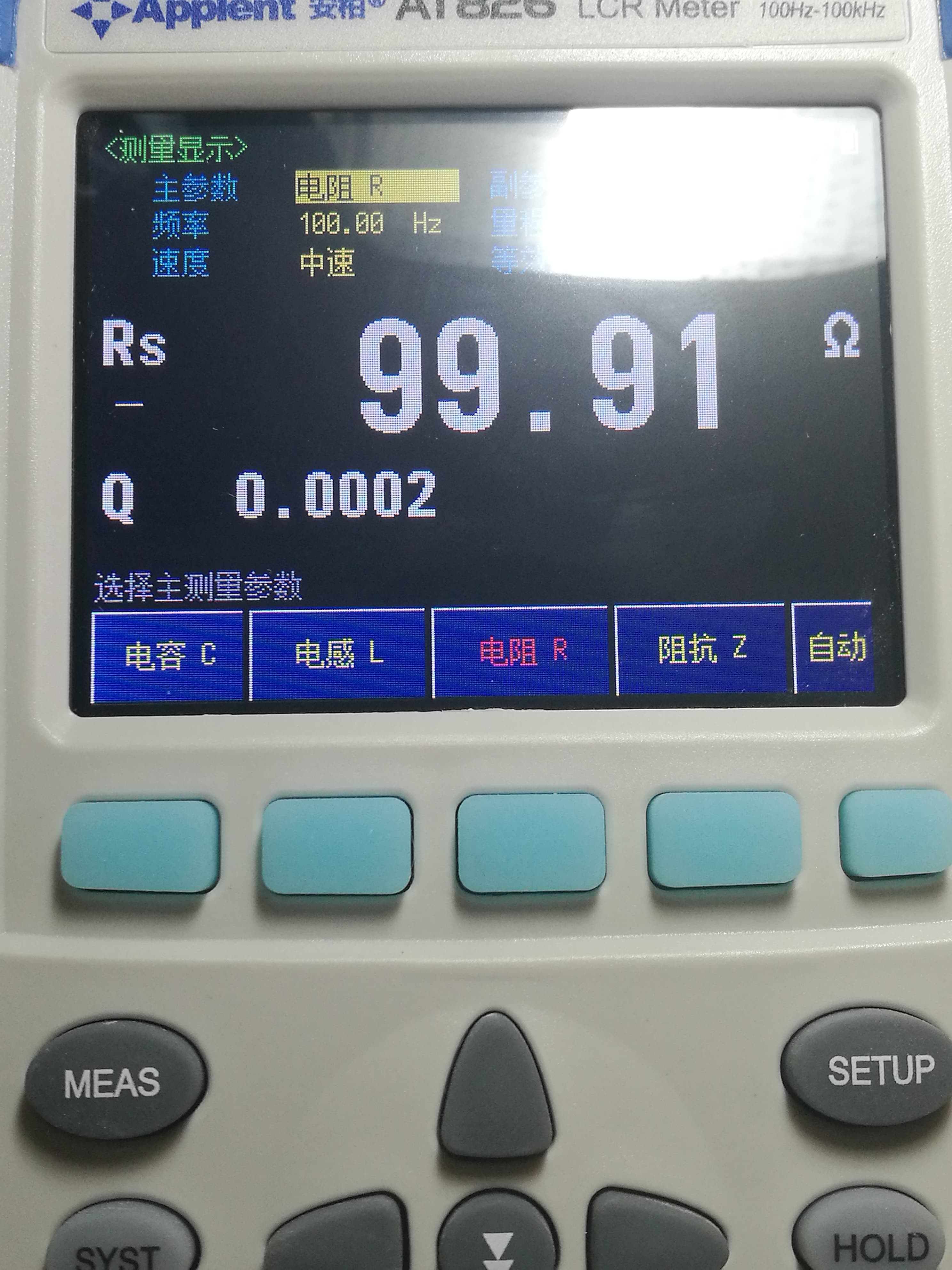
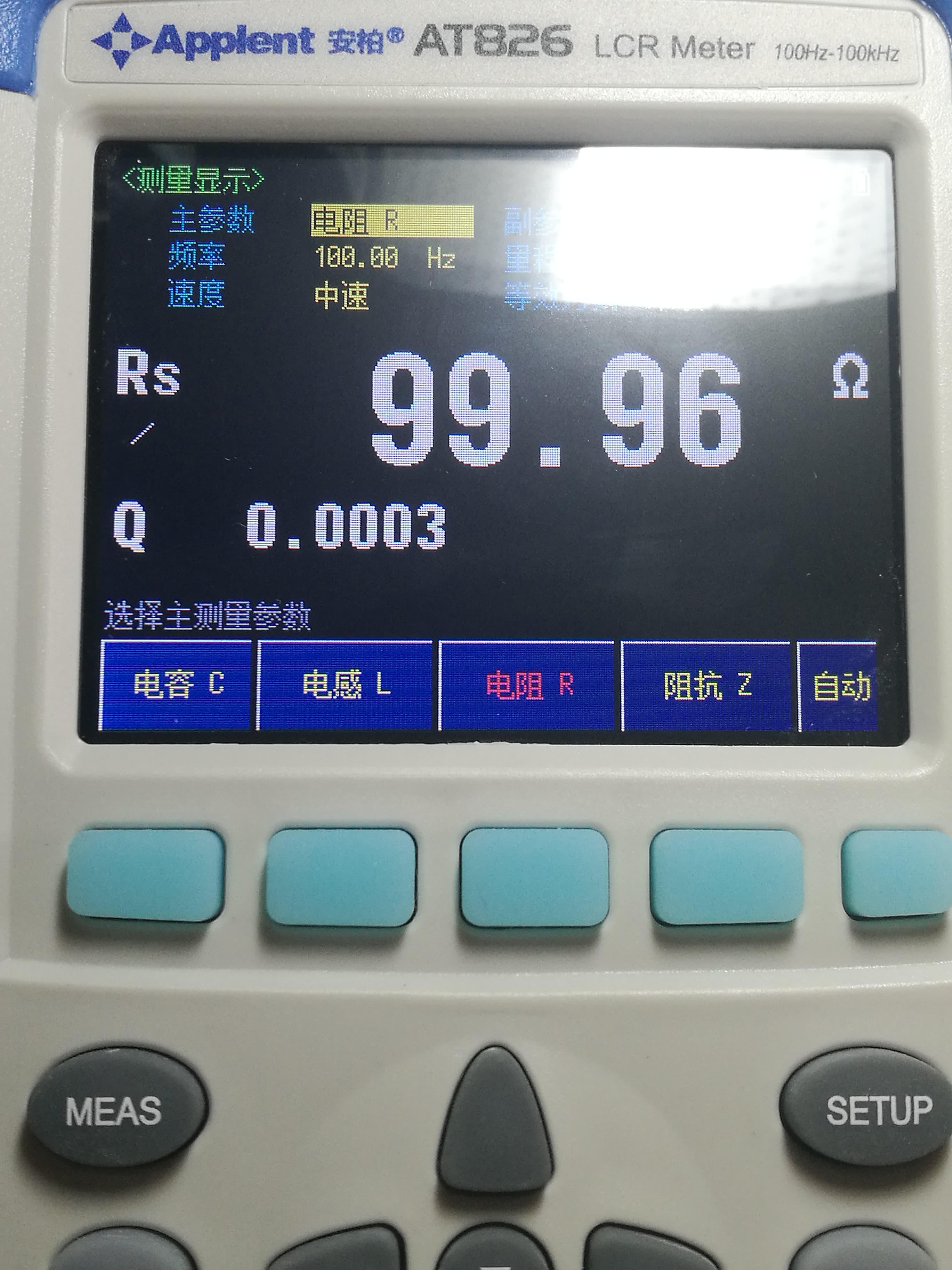
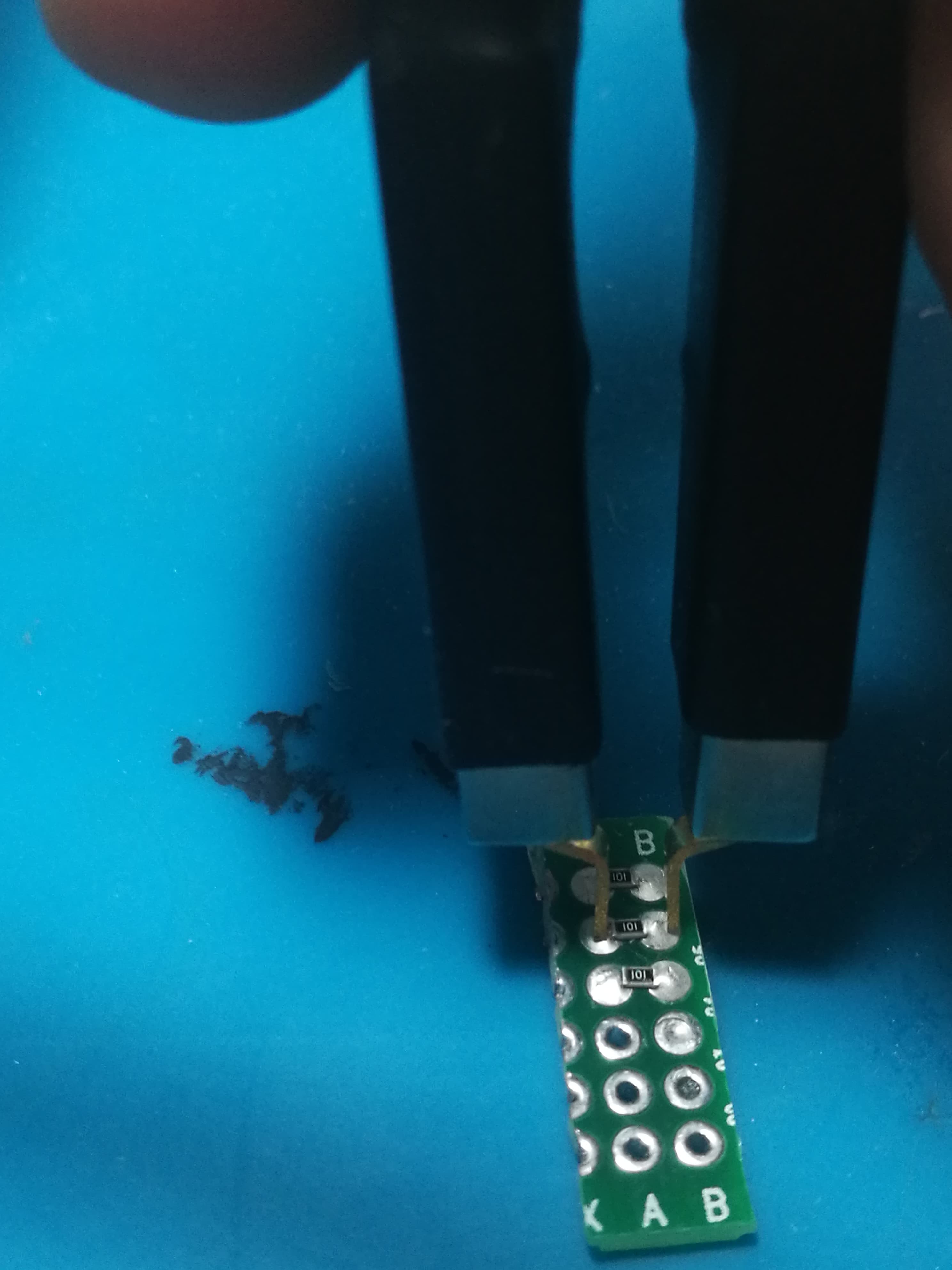
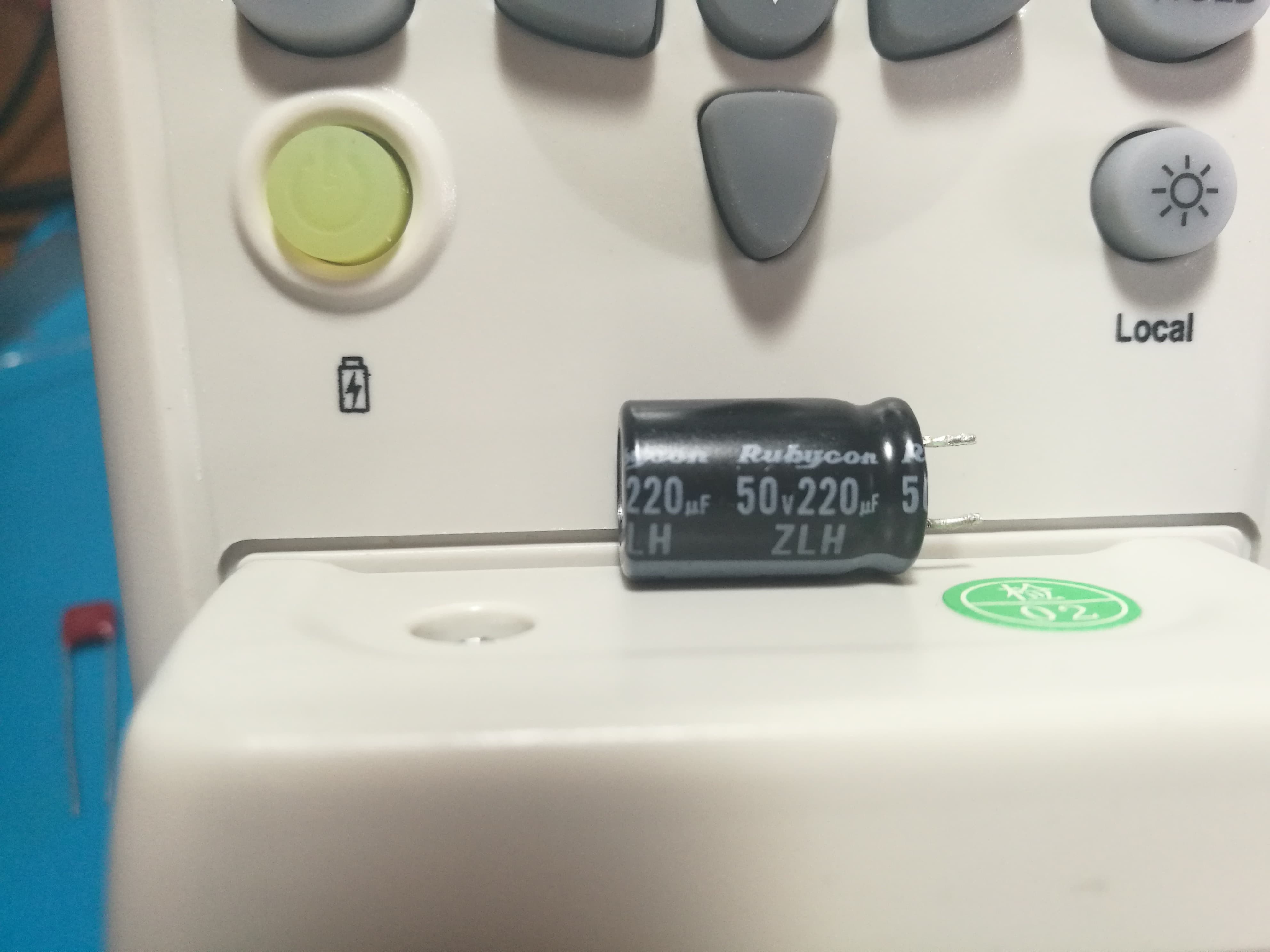
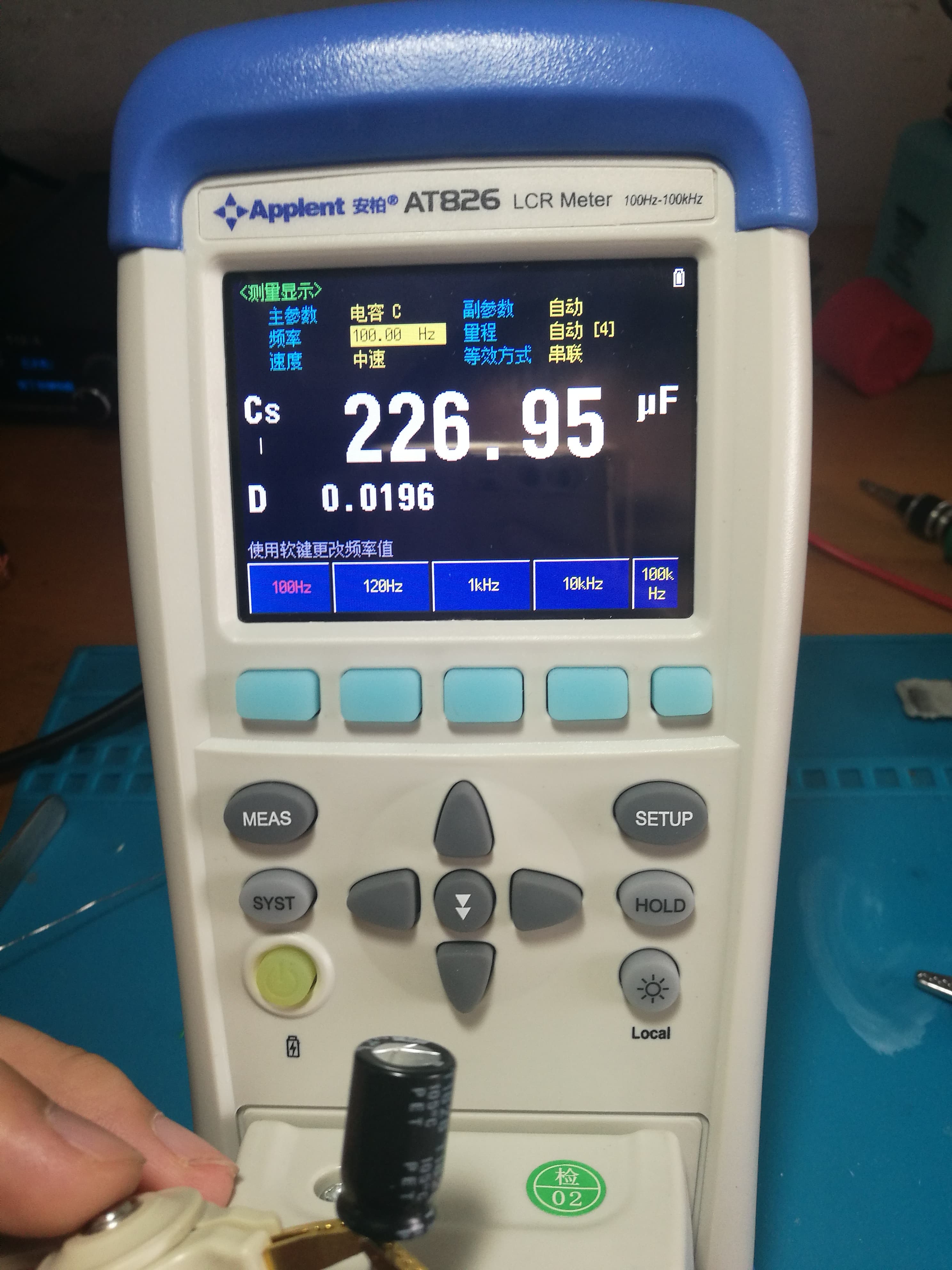
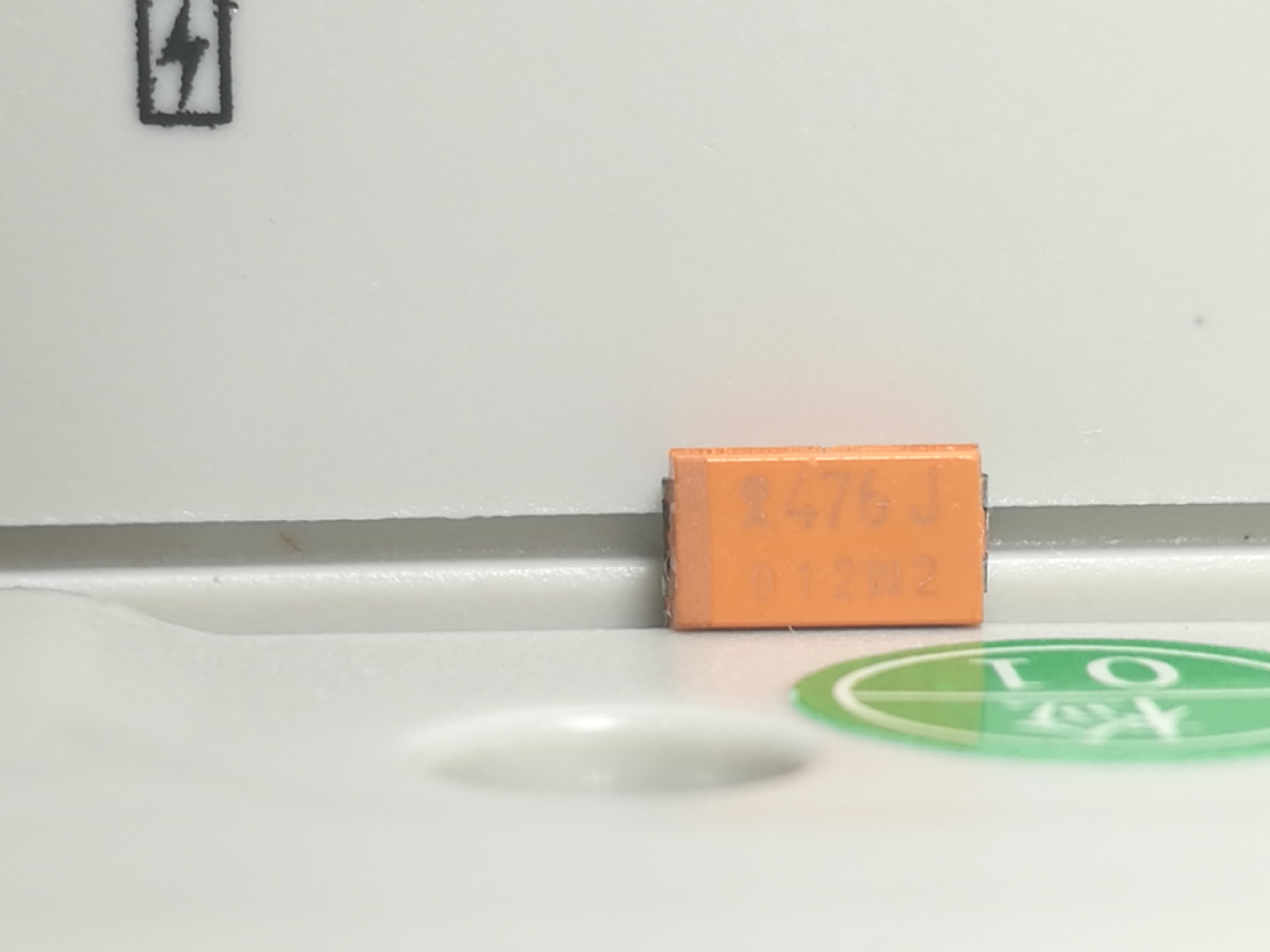
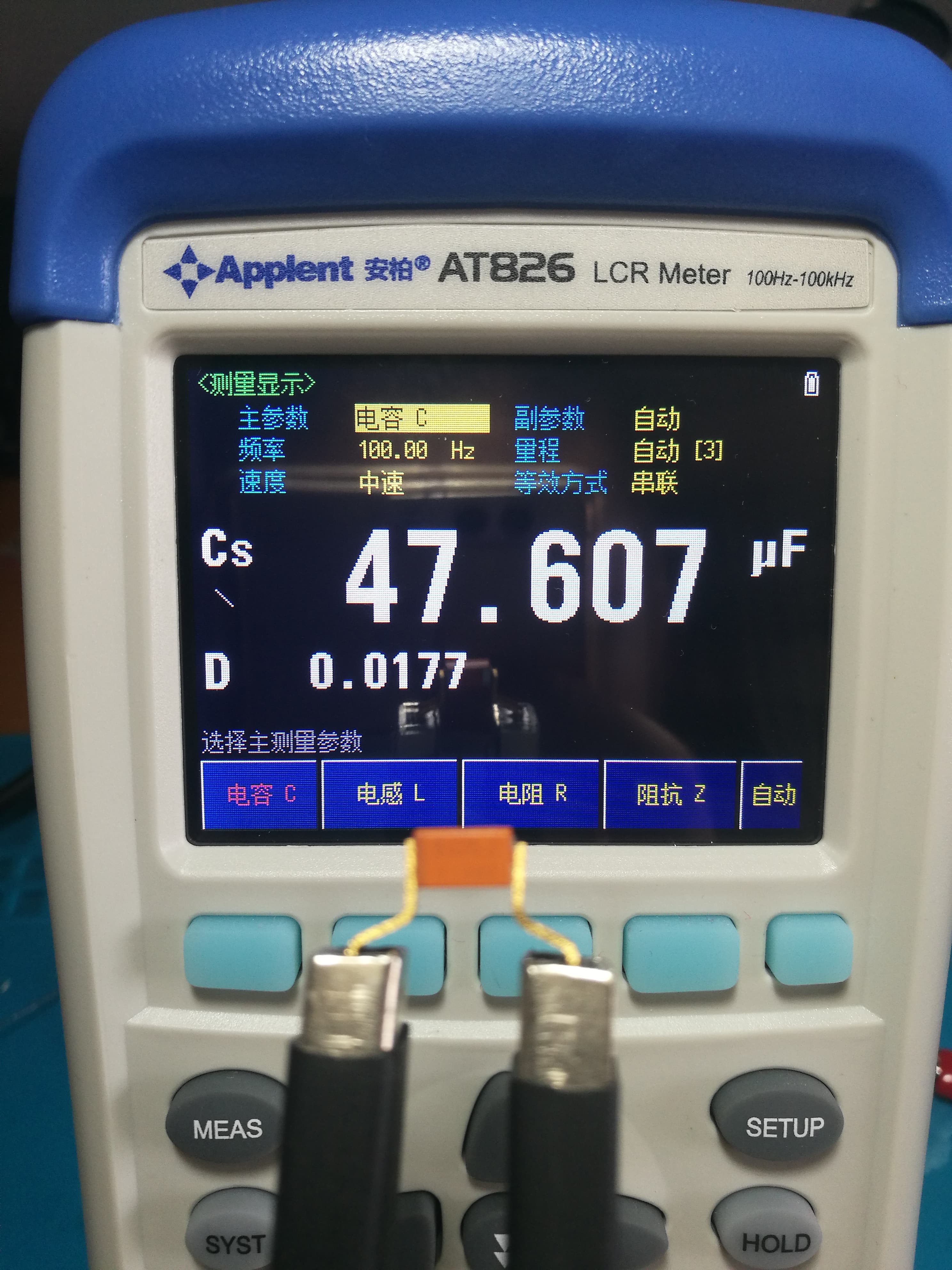
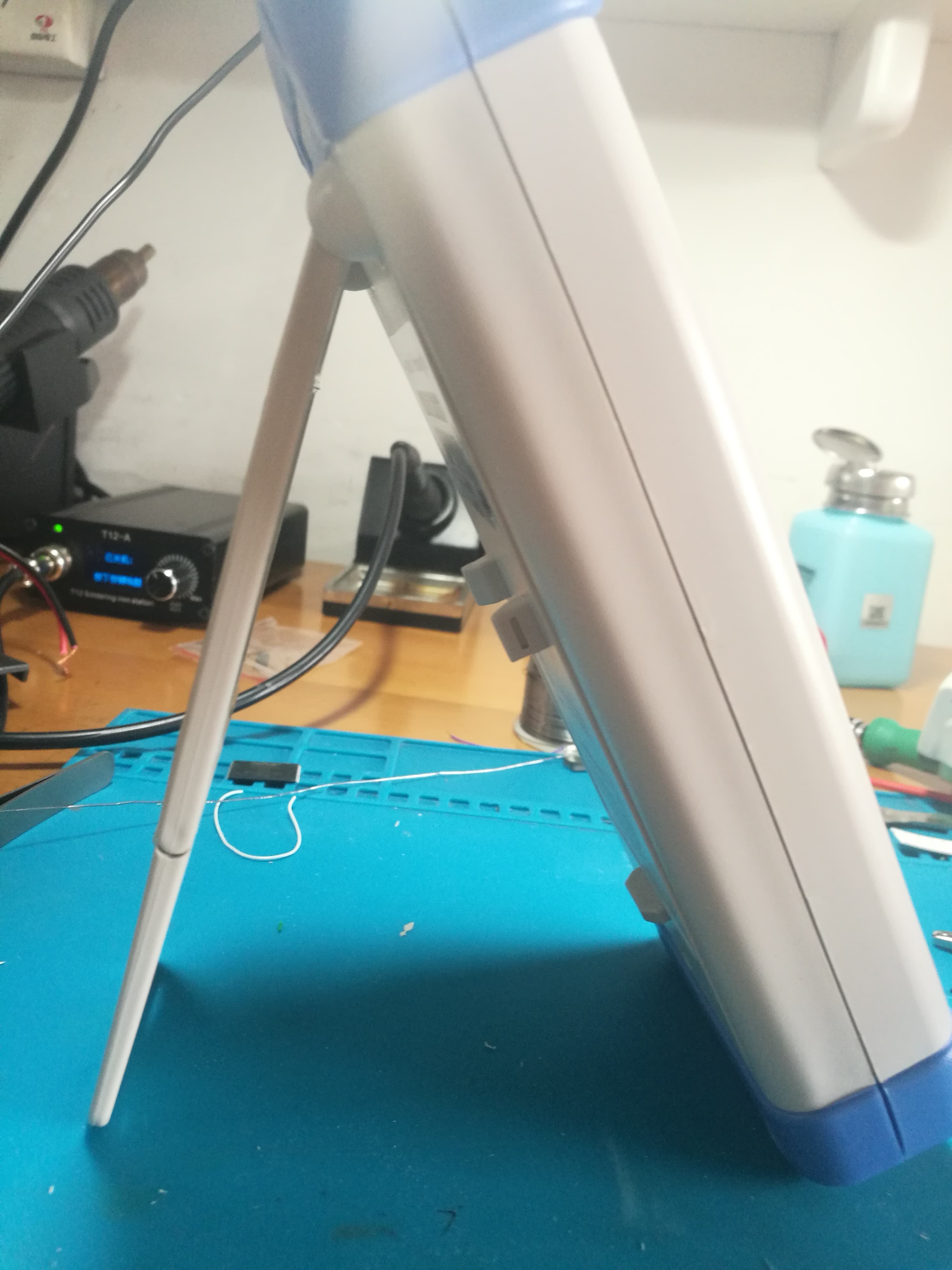
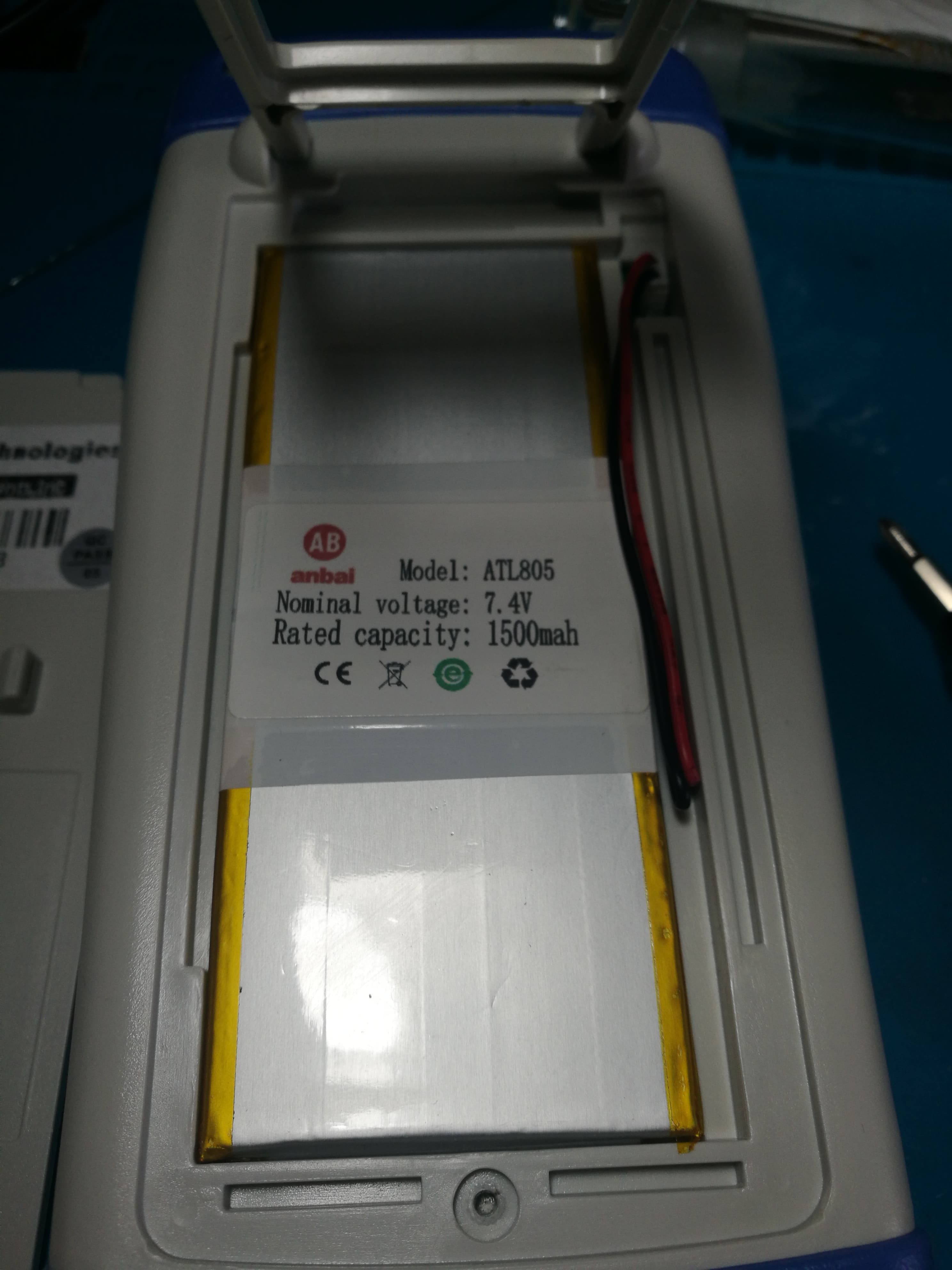
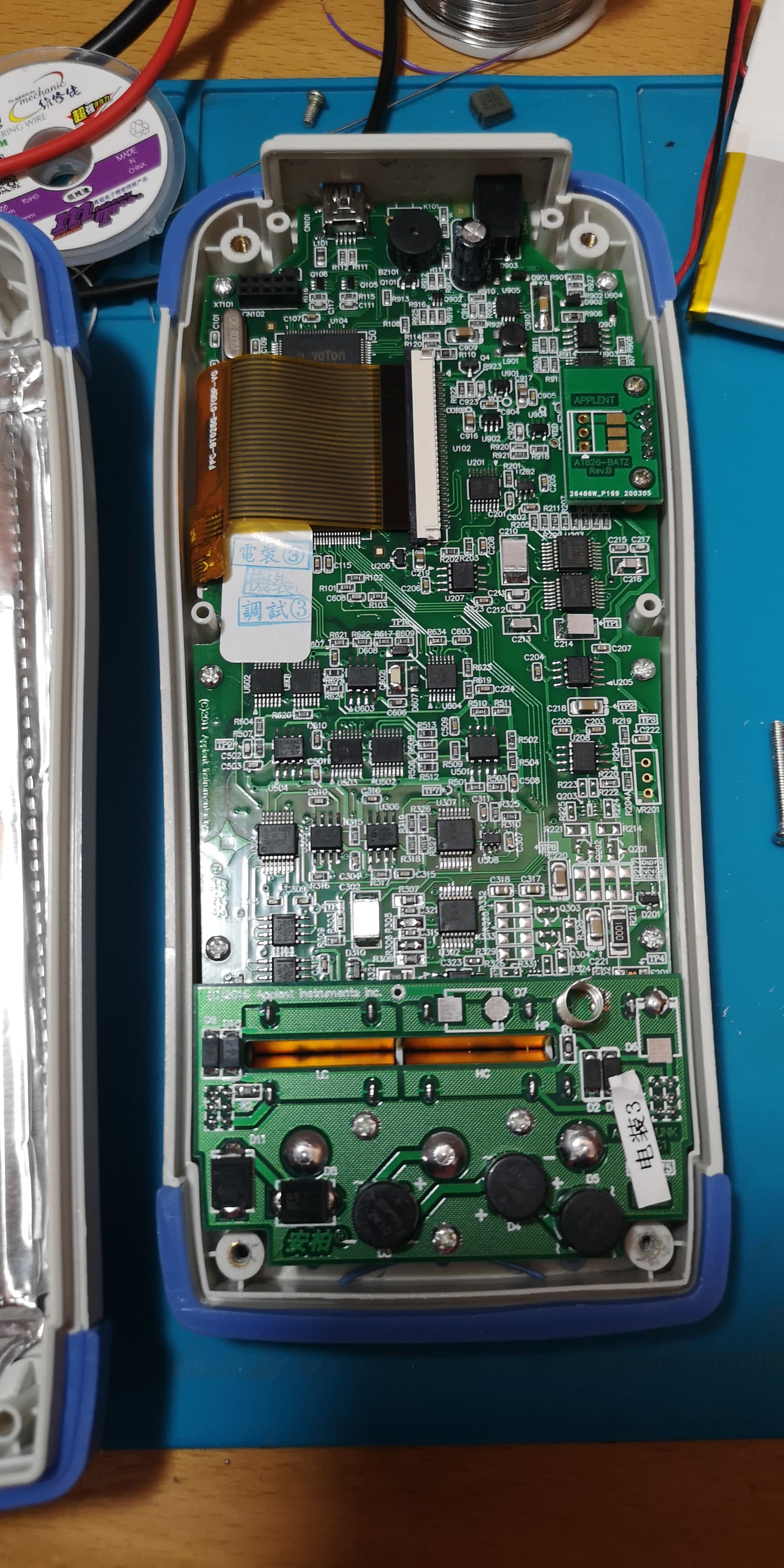
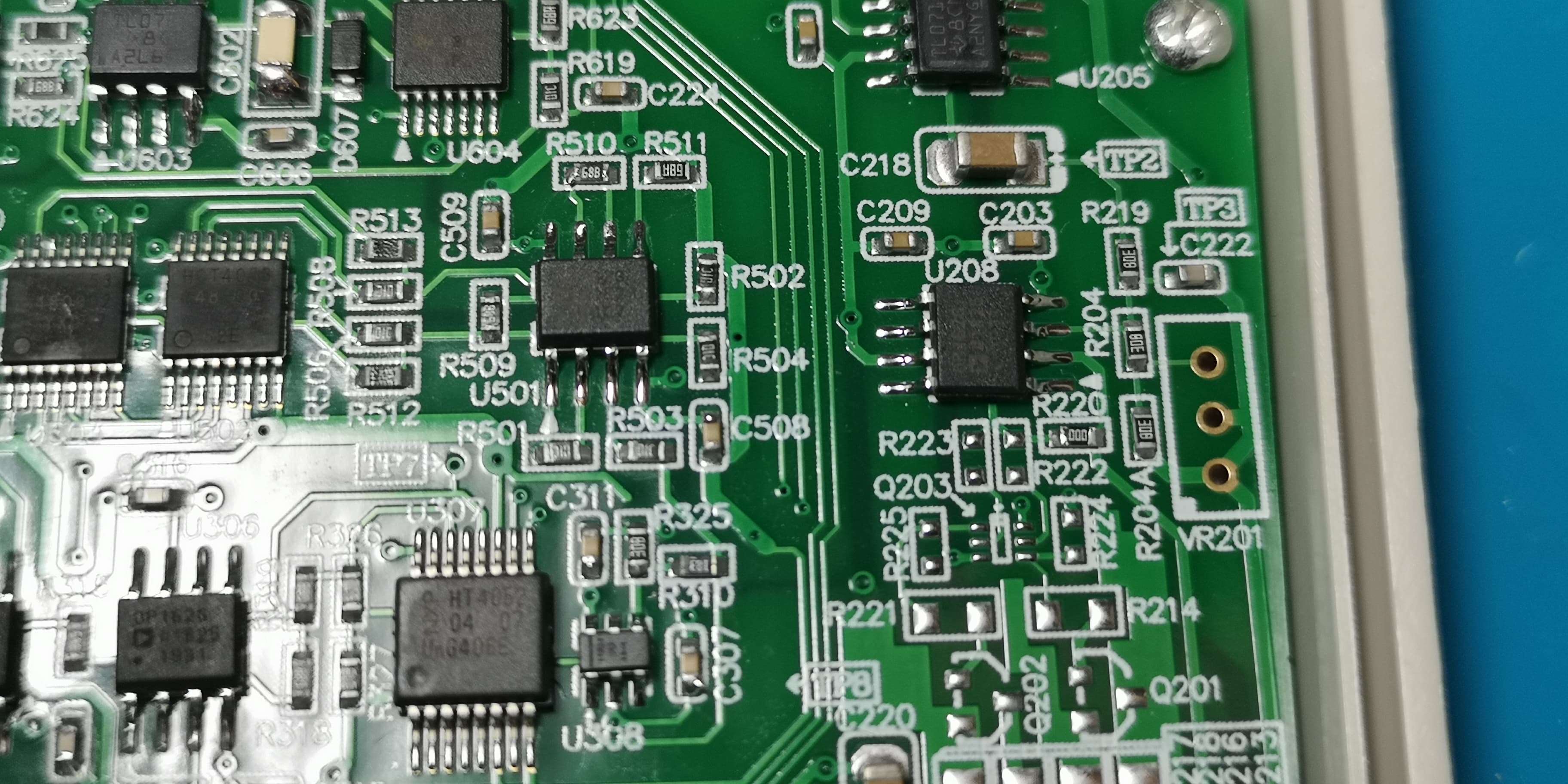
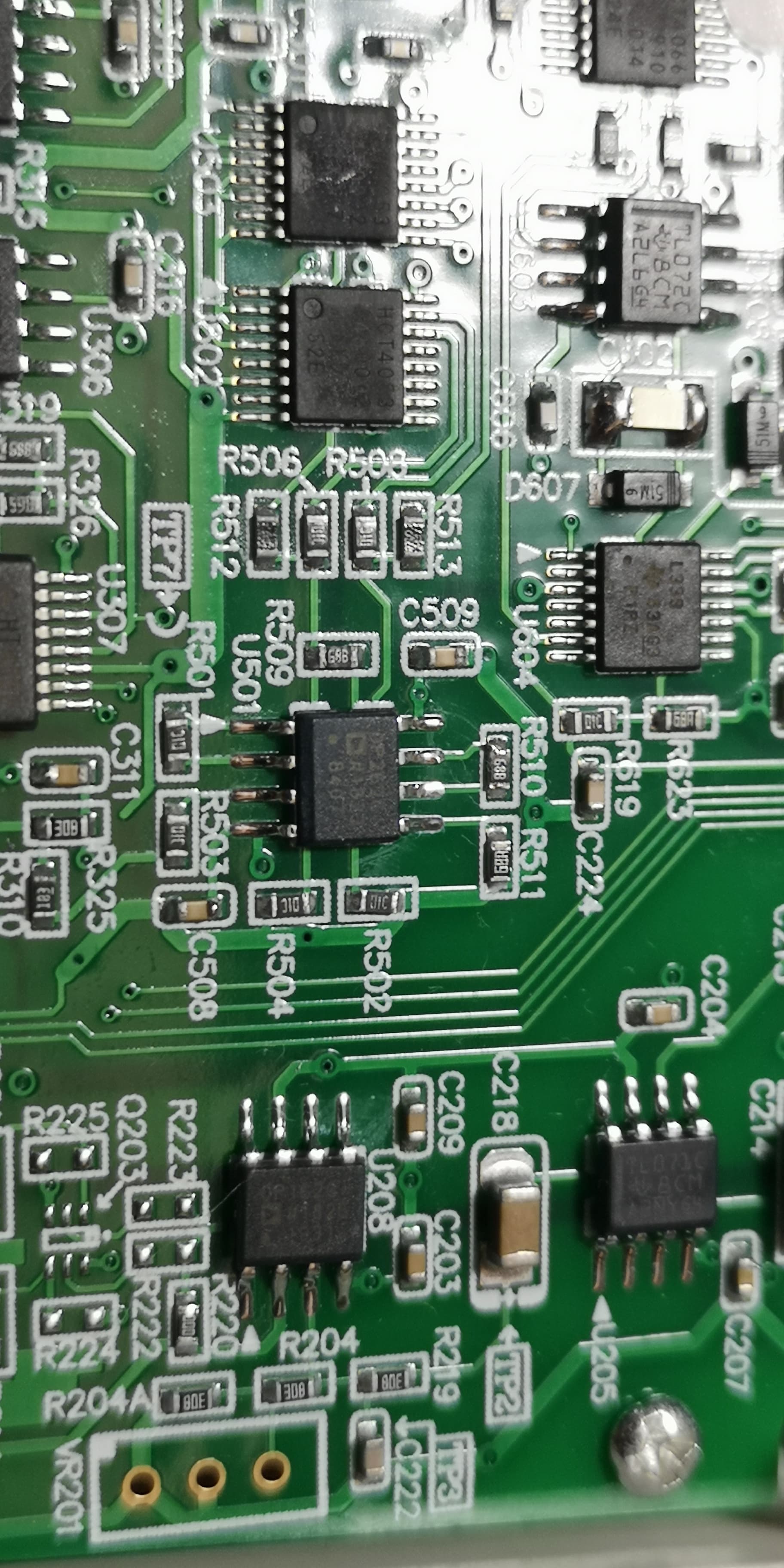
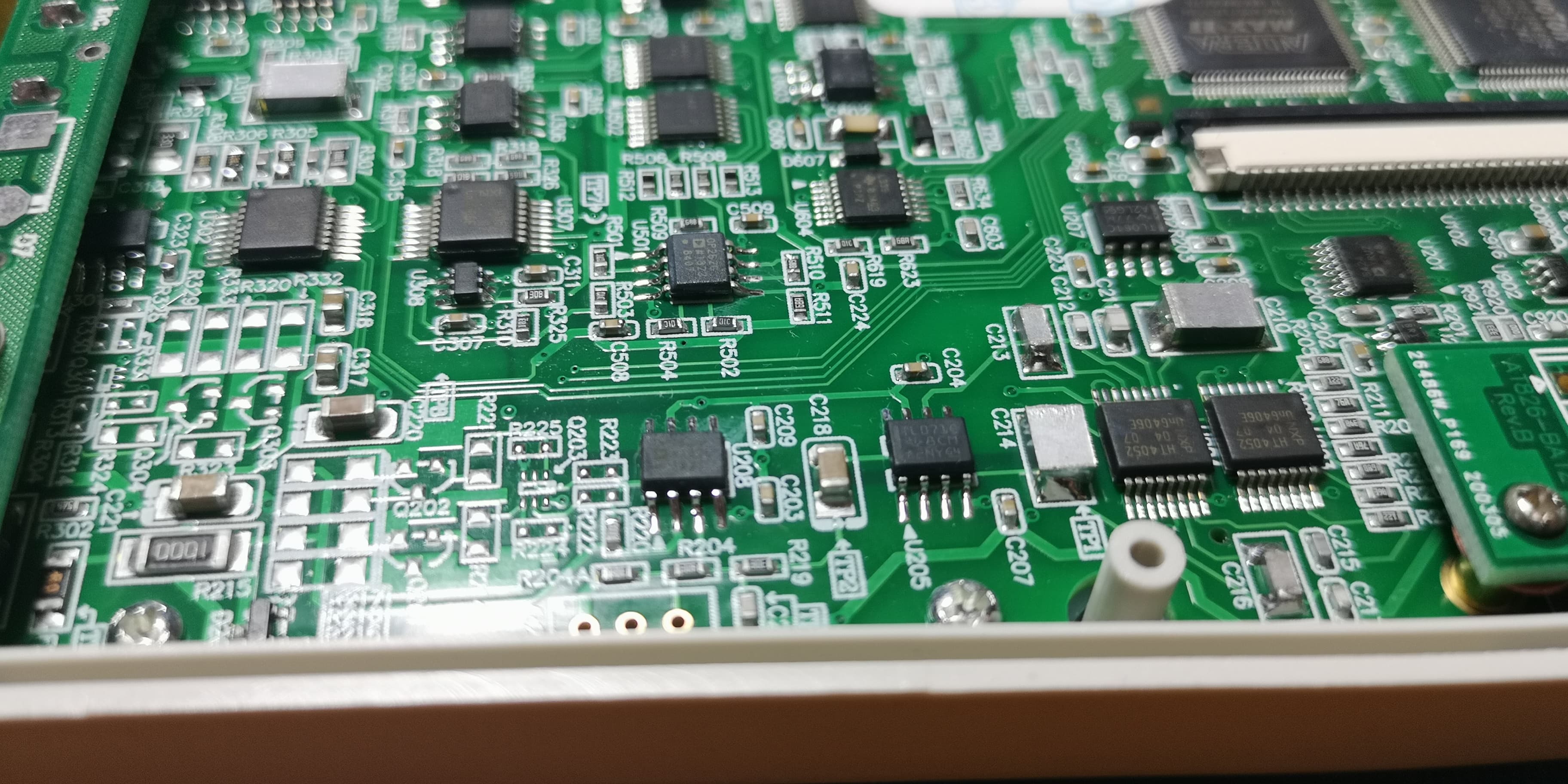
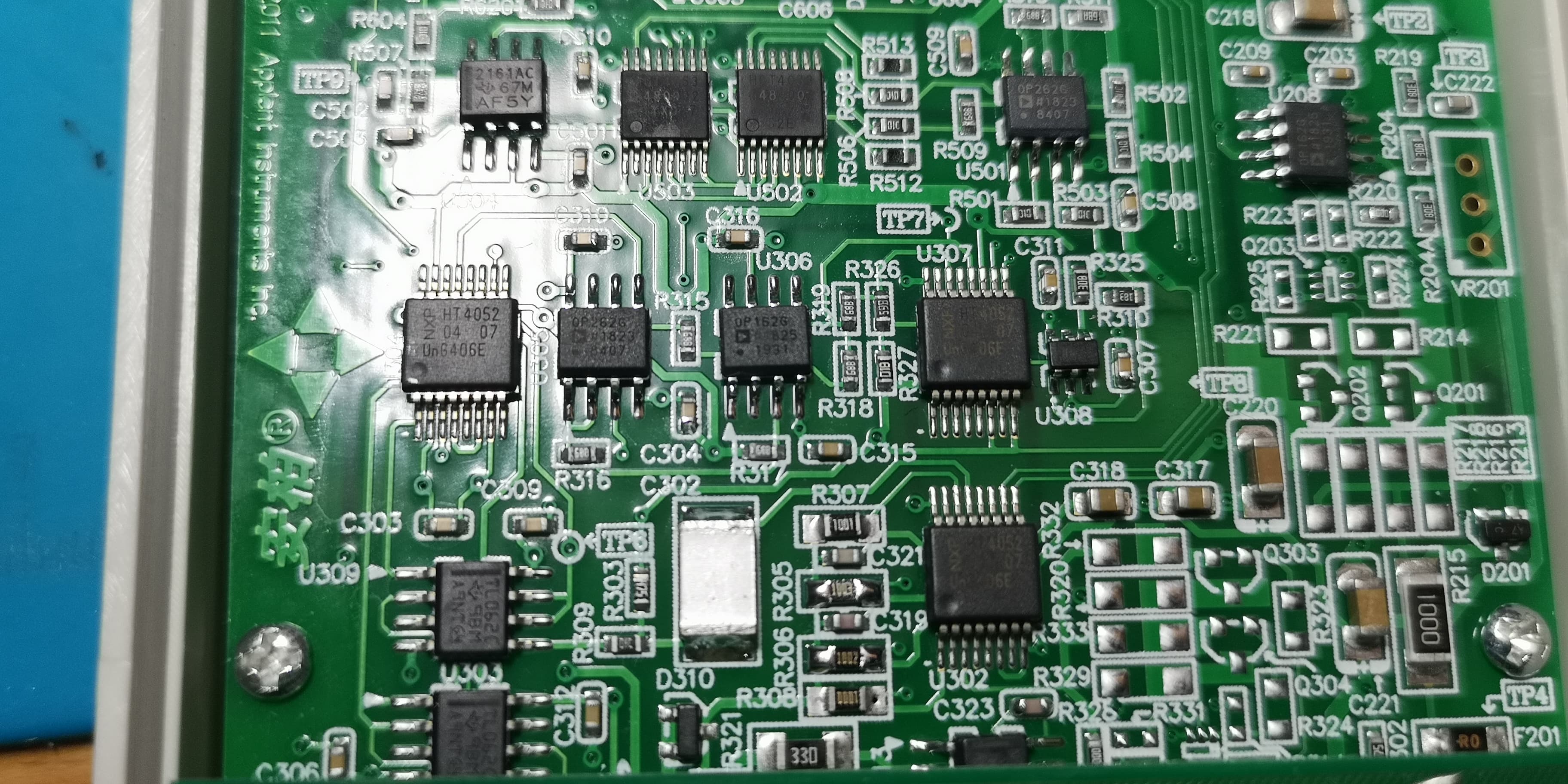
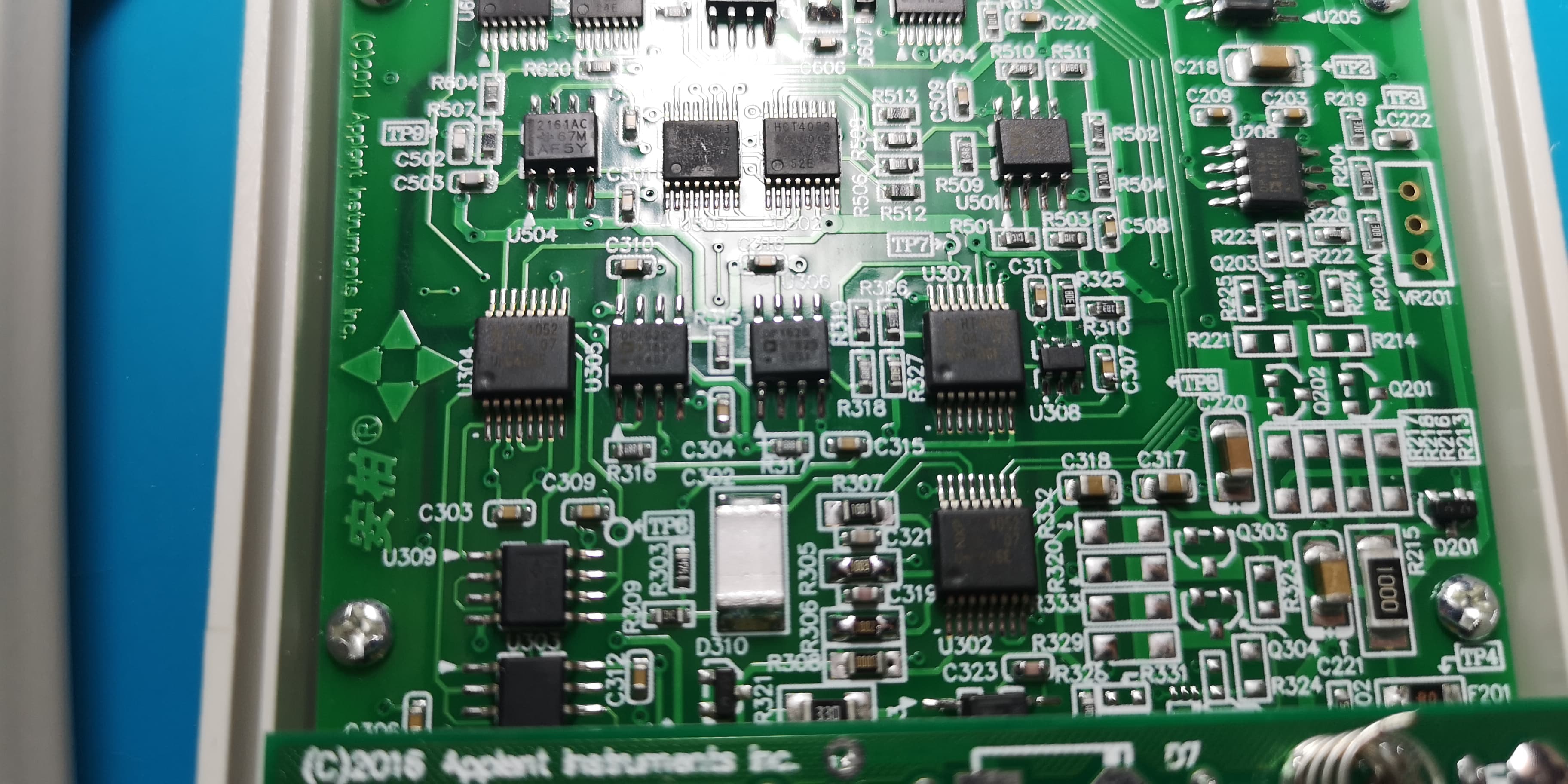
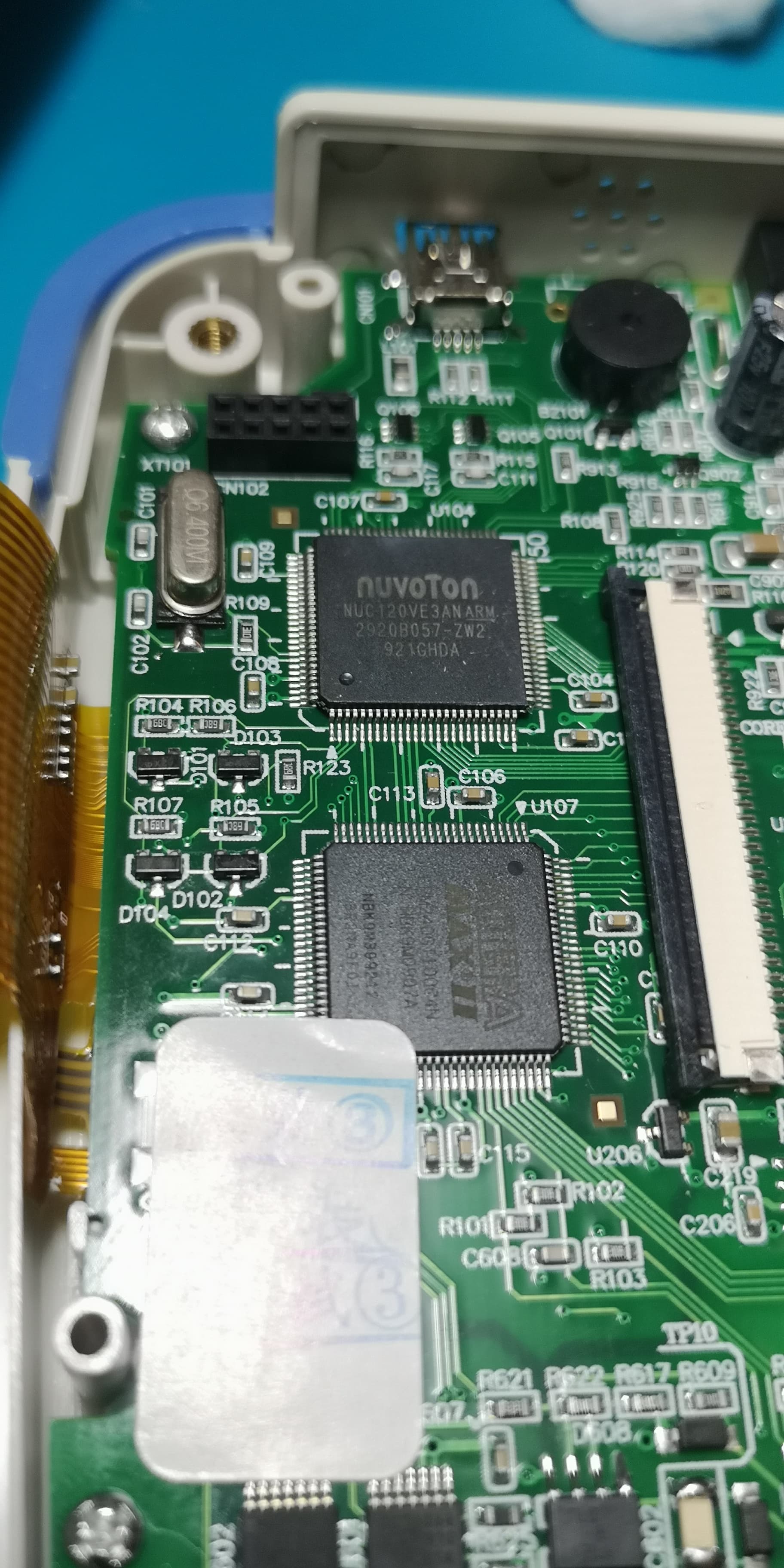
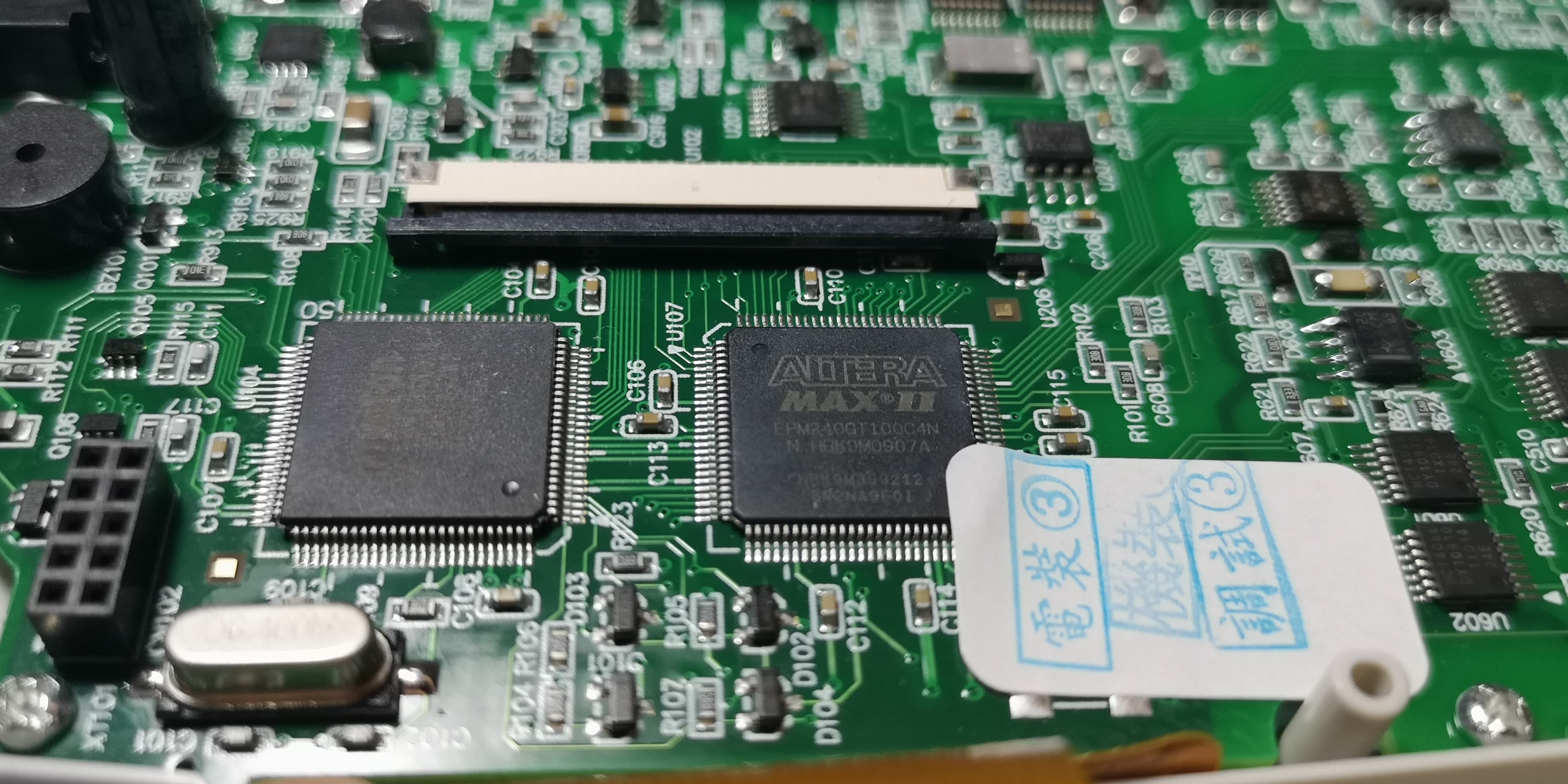
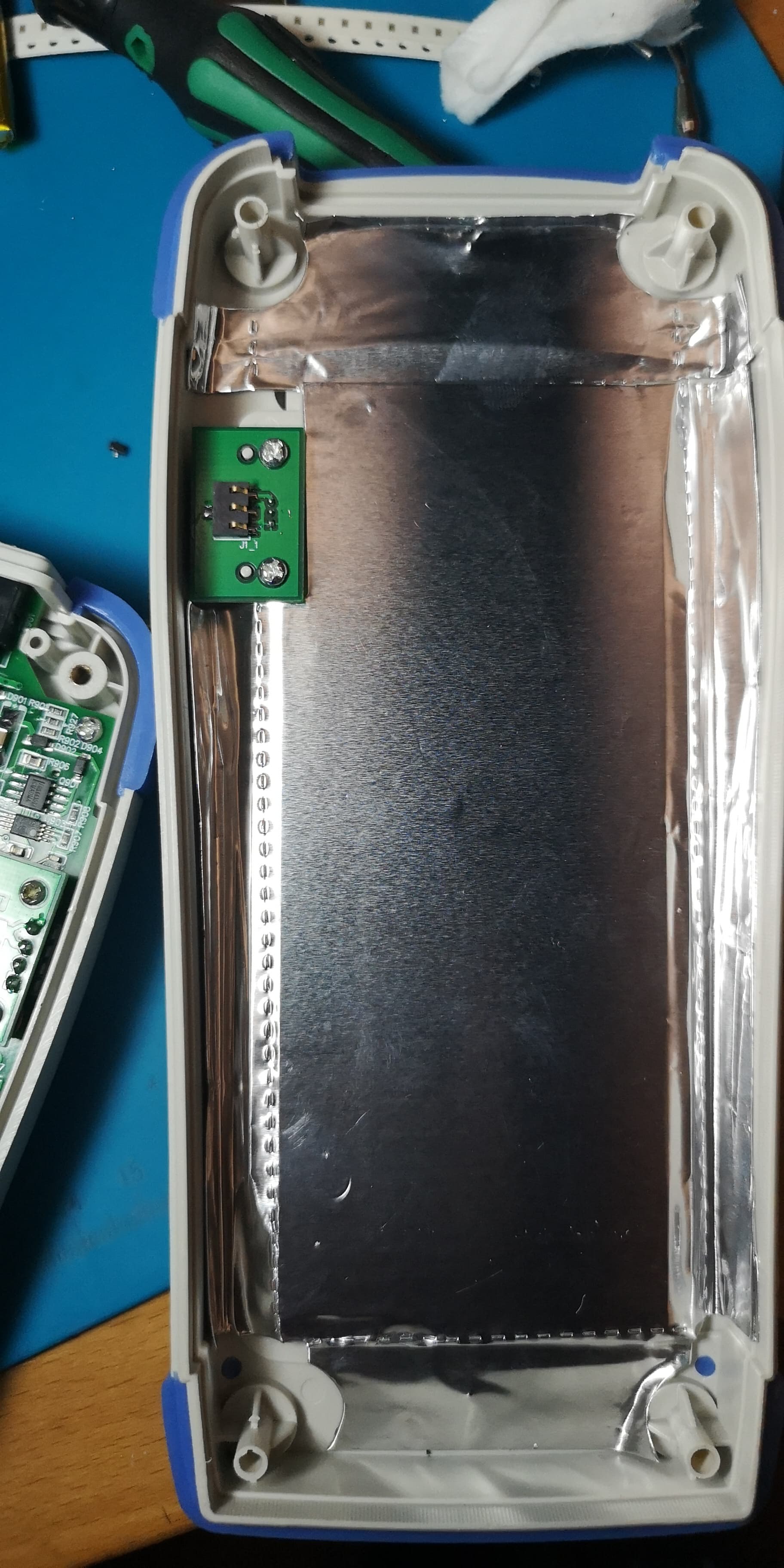
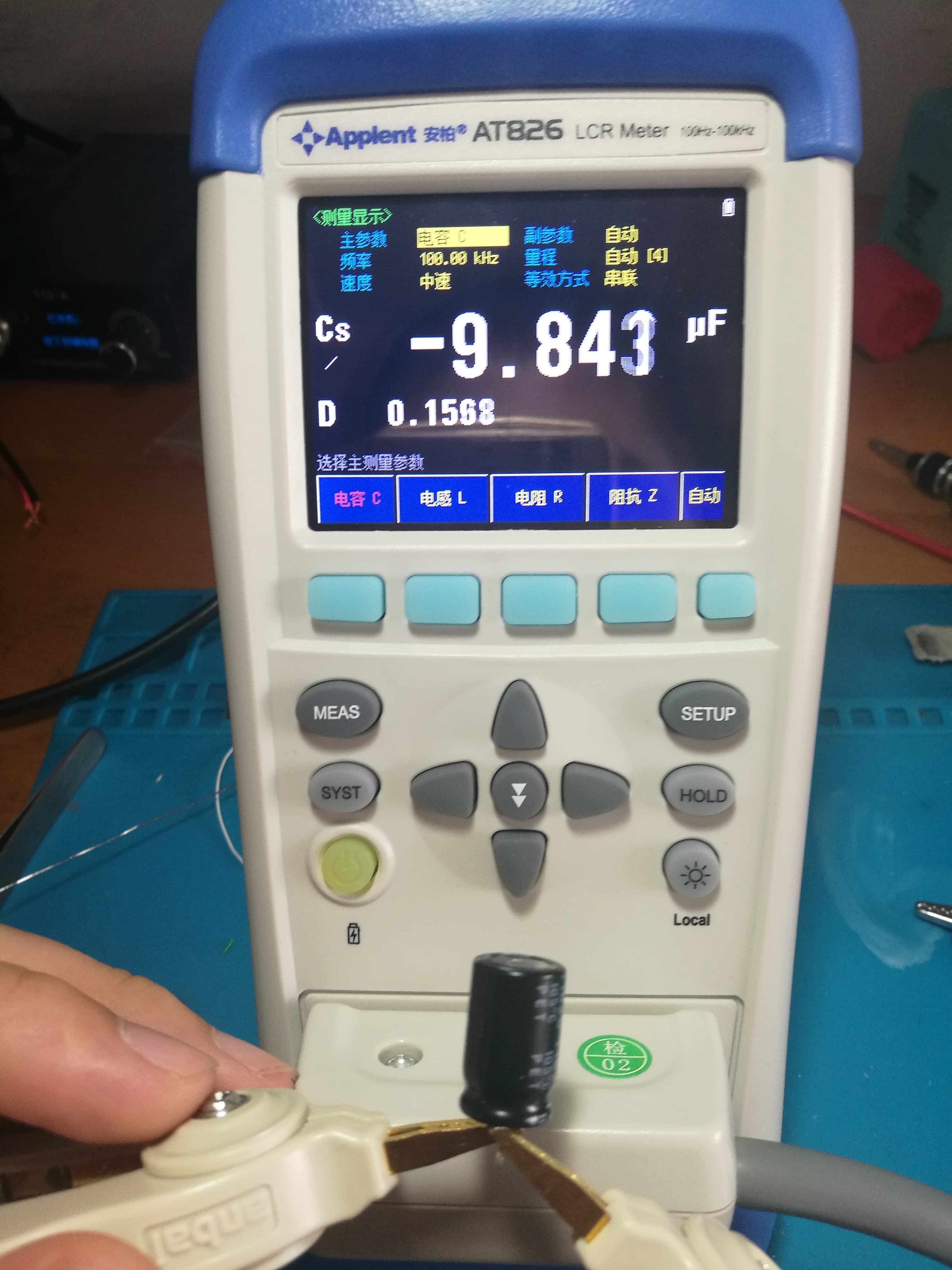
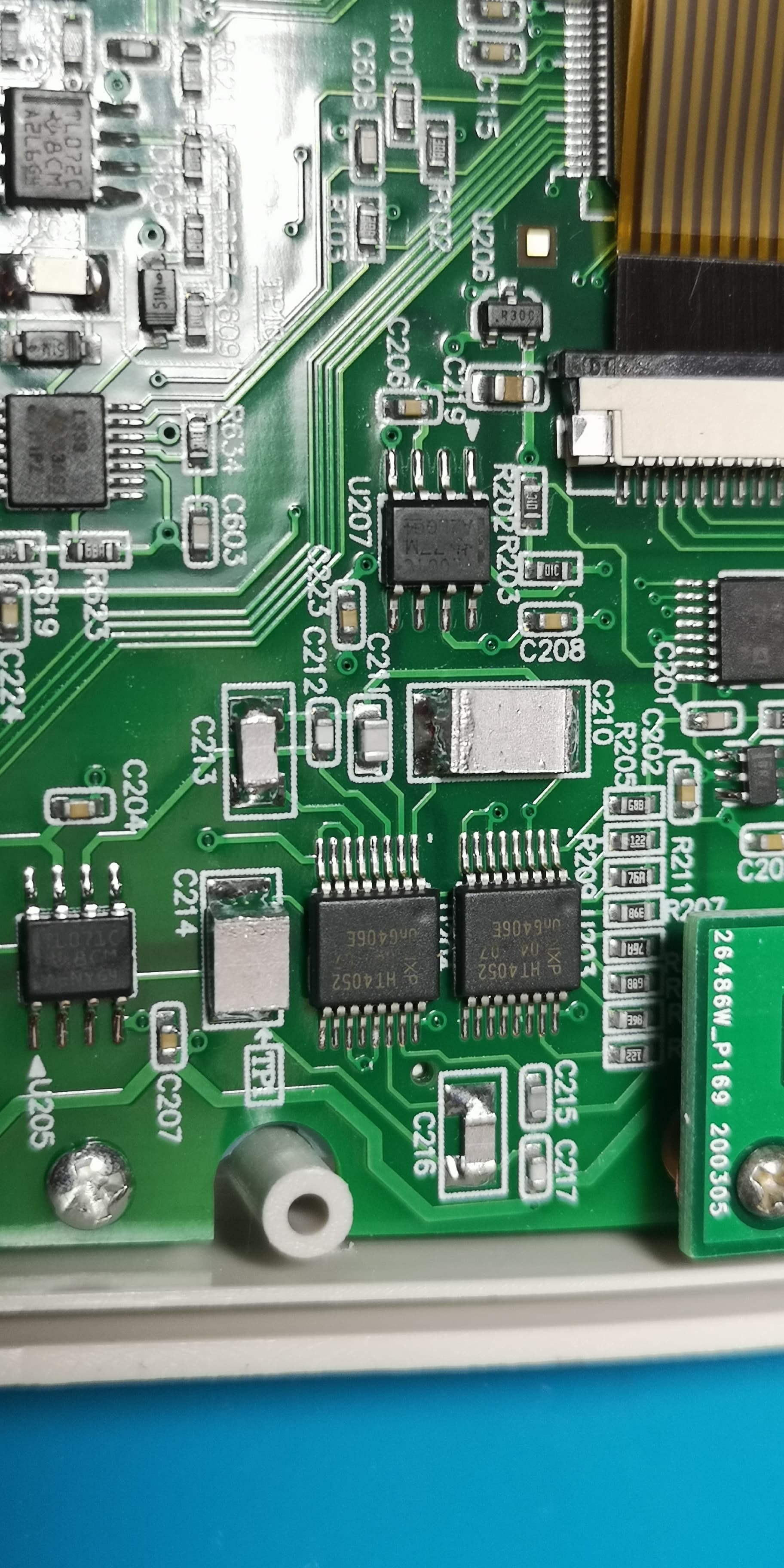
    <content type="html"><![CDATA[<p>新买了一个数字电桥AT826</p><a id="more"></a><p>不说废话直接上图</p><h2 id="开箱"><a href="#开箱" class="headerlink" title="开箱"></a>开箱</h2><p>外包装，一个箱子</p><figure class="image-bubble">                <div class="img-lightbox">                    <div class="overlay"></div>                    <img src="\pic\AT826\1.jpg" alt="" title="">                </div>                <div class="image-caption"></div>            </figure><p>打开之后</p><figure class="image-bubble">                <div class="img-lightbox">                    <div class="overlay"></div>                    <img src="\pic\AT826\2.jpg" alt="" title="">                </div>                <div class="image-caption"></div>            </figure><figure class="image-bubble">                <div class="img-lightbox">                    <div class="overlay"></div>                    <img src="\pic\AT826\3.jpg" alt="" title="">                </div>                <div class="image-caption"></div>            </figure><p>说明书&amp;检测报告</p><figure class="image-bubble">                <div class="img-lightbox">                    <div class="overlay"></div>                    <img src="\pic\AT826\4.jpg" alt="" title="">                </div>                <div class="image-caption"></div>            </figure><p>配件有一个开尔文测试夹，一个贴片测试夹和一些其他东西，还送了一个包</p><figure class="image-bubble">                <div class="img-lightbox">                    <div class="overlay"></div>                    <img src="\pic\AT826\5.jpg" alt="" title="">                </div>                <div class="image-caption"></div>            </figure><p>主机<br>主机正面</p><figure class="image-bubble">                <div class="img-lightbox">                    <div class="overlay"></div>                    <img src="\pic\AT826\6.jpg" alt="" title="">                </div>                <div class="image-caption"></div>            </figure><p>主机背面</p><figure class="image-bubble">                <div class="img-lightbox">                    <div class="overlay"></div>                    <img src="\pic\AT826\7.jpg" alt="" title="">                </div>                <div class="image-caption"></div>            </figure><p>开机后</p><figure class="image-bubble">                <div class="img-lightbox">                    <div class="overlay"></div>                    <img src="\pic\AT826\8.jpg" alt="" title="">                </div>                <div class="image-caption"></div>            </figure><figure class="image-bubble">                <div class="img-lightbox">                    <div class="overlay"></div>                    <img src="\pic\AT826\9.jpg" alt="" title="">                </div>                <div class="image-caption"></div>            </figure><p>设置界面</p><figure class="image-bubble">                <div class="img-lightbox">                    <div class="overlay"></div>                    <img src="\pic\AT826\10.jpg" alt="" title="">                </div>                <div class="image-caption"></div>            </figure><p>可以选不同的测量参数</p><figure class="image-bubble">                <div class="img-lightbox">                    <div class="overlay"></div>                    <img src="\pic\AT826\11.jpg" alt="" title="">                </div>                <div class="image-caption"></div>            </figure><figure class="image-bubble">                <div class="img-lightbox">                    <div class="overlay"></div>                    <img src="\pic\AT826\12.jpg" alt="" title="">                </div>                <div class="image-caption"></div>            </figure><p>系统设置</p><figure class="image-bubble">                <div class="img-lightbox">                    <div class="overlay"></div>                    <img src="\pic\AT826\13.jpg" alt="" title="">                </div>                <div class="image-caption"></div>            </figure><p>随便找了一个电容</p><figure class="image-bubble">                <div class="img-lightbox">                    <div class="overlay"></div>                    <img src="\pic\AT826\14.jpg" alt="" title="">                </div>                <div class="image-caption"></div>            </figure><p>又随便找了一个电阻</p><figure class="image-bubble">                <div class="img-lightbox">                    <div class="overlay"></div>                    <img src="\pic\AT826\15.jpg" alt="" title="">                </div>                <div class="image-caption"></div>            </figure><p>3个0603贴片电阻0.1% 100R 25PPM（垃圾赠品）<br>话说测这个的时候本来有5-6个的，但是夹飞了好几个。最后只好焊在板子上测了</p><figure class="image-bubble">                <div class="img-lightbox">                    <div class="overlay"></div>                    <img src="\pic\AT826\16.jpg" alt="" title="">                </div>                <div class="image-caption"></div>            </figure><figure class="image-bubble">                <div class="img-lightbox">                    <div class="overlay"></div>                    <img src="\pic\AT826\17.jpg" alt="" title="">                </div>                <div class="image-caption"></div>            </figure><figure class="image-bubble">                <div class="img-lightbox">                    <div class="overlay"></div>                    <img src="\pic\AT826\18.jpg" alt="" title="">                </div>                <div class="image-caption"></div>            </figure><figure class="image-bubble">                <div class="img-lightbox">                    <div class="overlay"></div>                    <img src="\pic\AT826\19.jpg" alt="" title="">                </div>                <div class="image-caption"></div>            </figure><p>电解电容</p><figure class="image-bubble">                <div class="img-lightbox">                    <div class="overlay"></div>                    <img src="\pic\AT826\20.jpg" alt="" title="">                </div>                <div class="image-caption"></div>            </figure><figure class="image-bubble">                <div class="img-lightbox">                    <div class="overlay"></div>                    <img src="\pic\AT826\21.jpg" alt="" title="">                </div>                <div class="image-caption"></div>            </figure><p>钽电容</p><figure class="image-bubble">                <div class="img-lightbox">                    <div class="overlay"></div>                    <img src="\pic\AT826\22.jpg" alt="" title="">                </div>                <div class="image-caption"></div>            </figure><figure class="image-bubble">                <div class="img-lightbox">                    <div class="overlay"></div>                    <img src="\pic\AT826\23.jpg" alt="" title="">                </div>                <div class="image-caption"></div>            </figure><p>因为没有精度比较高的基准，只能这样了</p><p>背部有脚撑</p><figure class="image-bubble">                <div class="img-lightbox">                    <div class="overlay"></div>                    <img src="\pic\AT826\24.jpg" alt="" title="">                </div>                <div class="image-caption"></div>            </figure><h2 id="拆解"><a href="#拆解" class="headerlink" title="拆解"></a>拆解</h2><p>拧下后面的电池盖<br>电池，7.4V 1200mah,应该是两个3.7V串联</p><figure class="image-bubble">                <div class="img-lightbox">                    <div class="overlay"></div>                    <img src="\pic\AT826\25.jpg" alt="" title="">                </div>                <div class="image-caption"></div>            </figure><p>再拧下4个后盖螺丝，轻松打开<br>内部总览，电池和测试端接口都是单独的小板</p><figure class="image-bubble">                <div class="img-lightbox">                    <div class="overlay"></div>                    <img src="\pic\AT826\26.jpg" alt="" title="">                </div>                <div class="image-caption"></div>            </figure><p>局部图(IC丝印拍的不够清楚，凑合看吧)<br>还有看起来就很高级的亮闪闪的电容</p><figure class="image-bubble">                <div class="img-lightbox">                    <div class="overlay"></div>                    <img src="\pic\AT826\27.jpg" alt="" title="">                </div>                <div class="image-caption"></div>            </figure><figure class="image-bubble">                <div class="img-lightbox">                    <div class="overlay"></div>                    <img src="\pic\AT826\28.jpg" alt="" title="">                </div>                <div class="image-caption"></div>            </figure><figure class="image-bubble">                <div class="img-lightbox">                    <div class="overlay"></div>                    <img src="\pic\AT826\29.jpg" alt="" title="">                </div>                <div class="image-caption"></div>            </figure><figure class="image-bubble">                <div class="img-lightbox">                    <div class="overlay"></div>                    <img src="\pic\AT826\30.jpg" alt="" title="">                </div>                <div class="image-caption"></div>            </figure><figure class="image-bubble">                <div class="img-lightbox">                    <div class="overlay"></div>                    <img src="\pic\AT826\31.jpg" alt="" title="">                </div>                <div class="image-caption"></div>            </figure><figure class="image-bubble">                <div class="img-lightbox">                    <div class="overlay"></div>                    <img src="\pic\AT826\32.jpg" alt="" title="">                </div>                <div class="image-caption"></div>            </figure><p>主控，不认识</p><figure class="image-bubble">                <div class="img-lightbox">                    <div class="overlay"></div>                    <img src="\pic\AT826\33.jpg" alt="" title="">                </div>                <div class="image-caption"></div>            </figure><figure class="image-bubble">                <div class="img-lightbox">                    <div class="overlay"></div>                    <img src="\pic\AT826\34.jpg" alt="" title="">                </div>                <div class="image-caption"></div>            </figure><p>后壳贴有这种铝箔贴纸，主板上有弹簧与它接触，相当于屏蔽罩</p><figure class="image-bubble">                <div class="img-lightbox">                    <div class="overlay"></div>                    <img src="\pic\AT826\35.jpg" alt="" title="">                </div>                <div class="image-caption"></div>            </figure><p>背面就是按键和屏幕了，悄悄拆过没有电路，不放图了<br>最后装回去了</p><figure class="image-bubble">                <div class="img-lightbox">                    <div class="overlay"></div>                    <img src="\pic\AT826\36.jpg" alt="" title="">                </div>                <div class="image-caption"></div>            </figure><p>那么就这样吧，谢谢捧场</p>]]></content>
    
    <summary type="html">
    
      &lt;p&gt;新买了一个数字电桥AT826&lt;/p&gt;
    
    </summary>


      <category term="开箱" scheme="https://acha666.cn/tags/%E5%BC%80%E7%AE%B1/"/>
    
      <category term="拆解" scheme="https://acha666.cn/tags/%E6%8B%86%E8%A7%A3/"/>
    
      <category term="评测" scheme="https://acha666.cn/tags/%E8%AF%84%E6%B5%8B/"/>
    
      <category term="DIY" scheme="https://acha666.cn/tags/DIY/"/>
    
  </entry>
  
  <entry>
    <title>自制一块ESP8266开发板</title>
    <link href="https://acha666.cn/2020/06/09/%E8%87%AA%E5%88%B6%E4%B8%80%E5%9D%97ESP8266%E5%BC%80%E5%8F%91%E6%9D%BF/"/>
    <id>https://acha666.cn/2020/06/09/%E8%87%AA%E5%88%B6%E4%B8%80%E5%9D%97ESP8266%E5%BC%80%E5%8F%91%E6%9D%BF/</id>
    <published>2020-06-09T10:30:04.000Z</published>
    <updated>2022-03-22T05:29:32.415Z</updated>
    
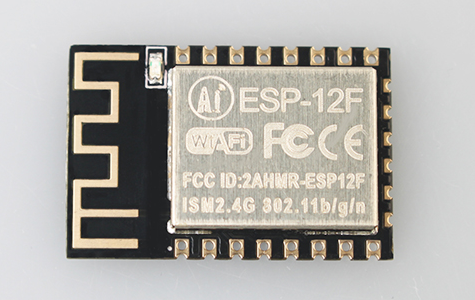
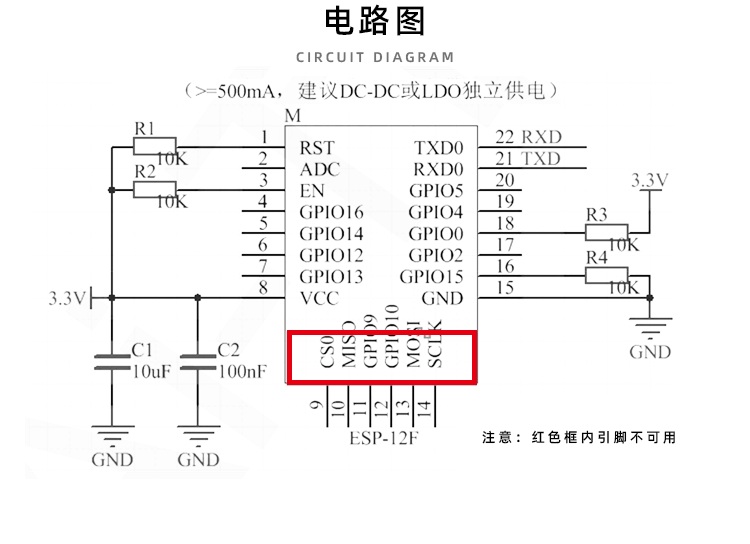
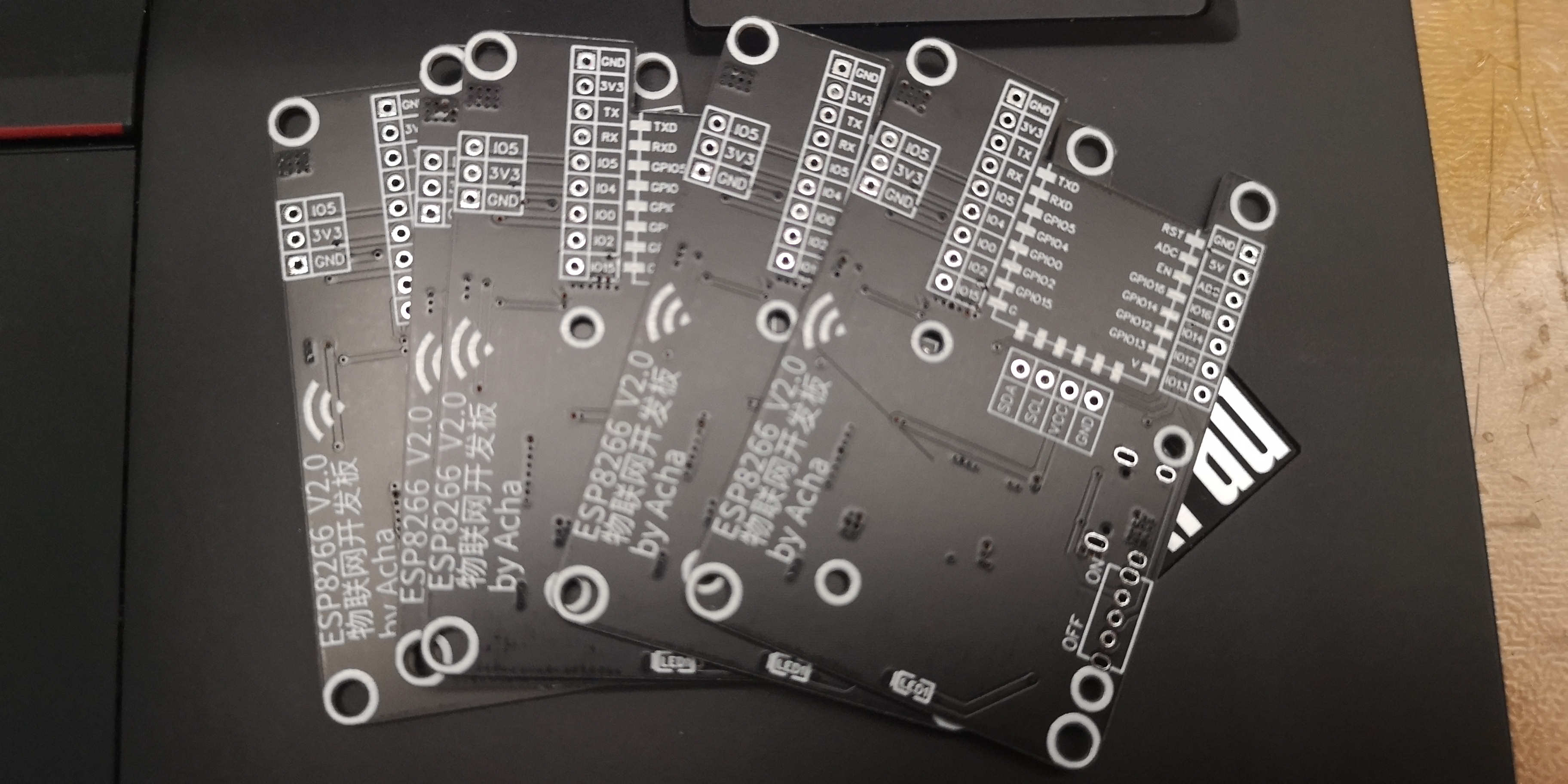
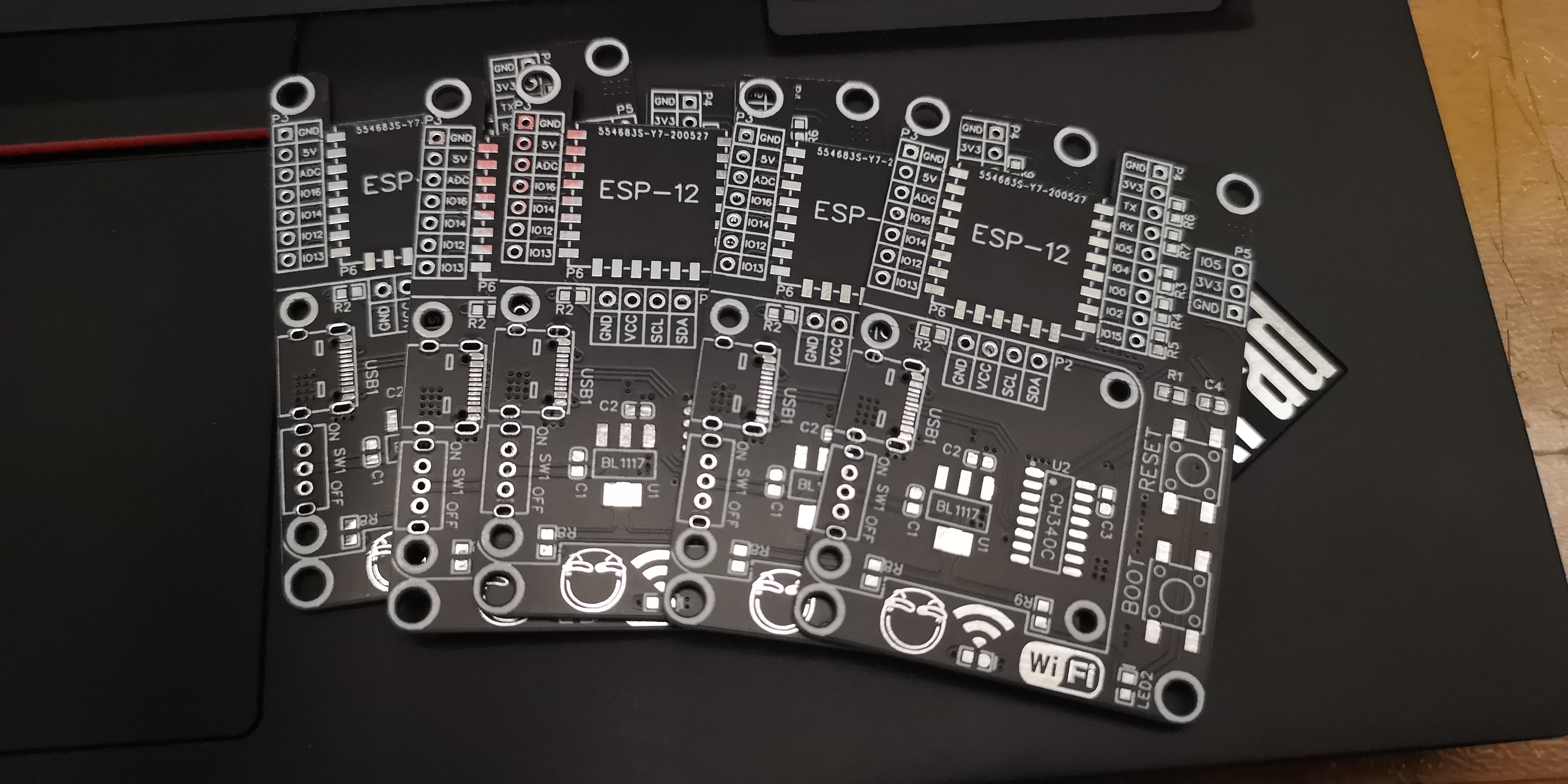
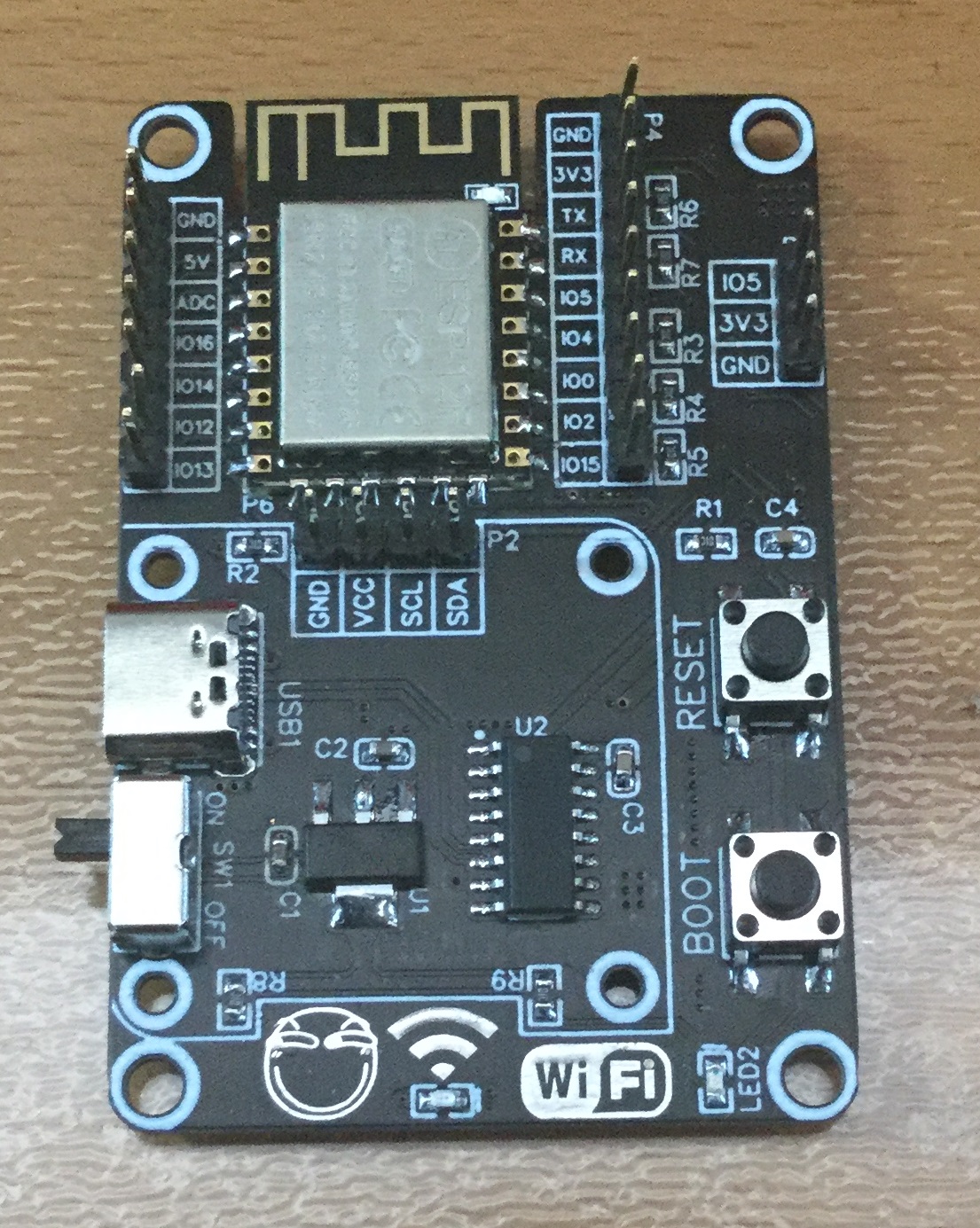
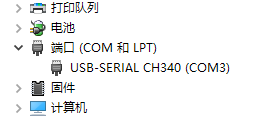
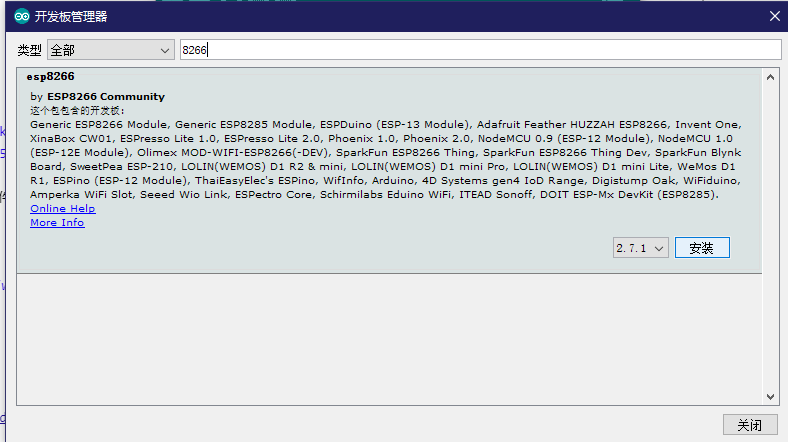
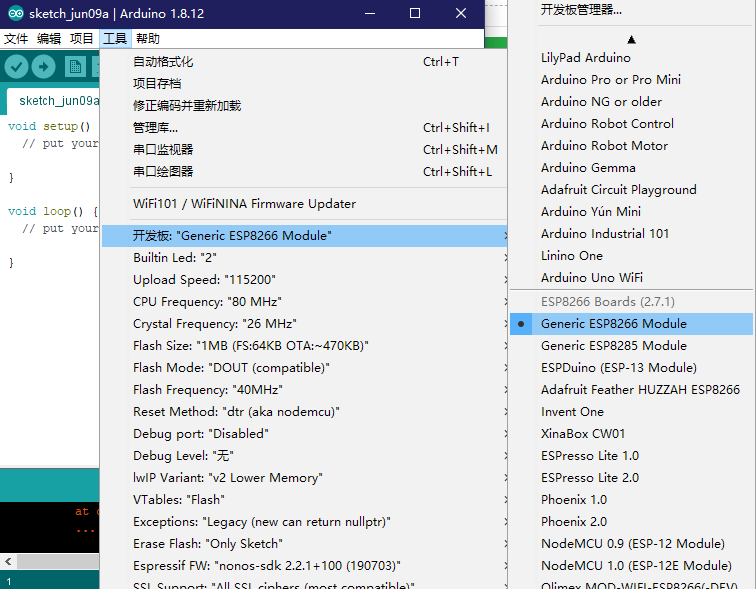
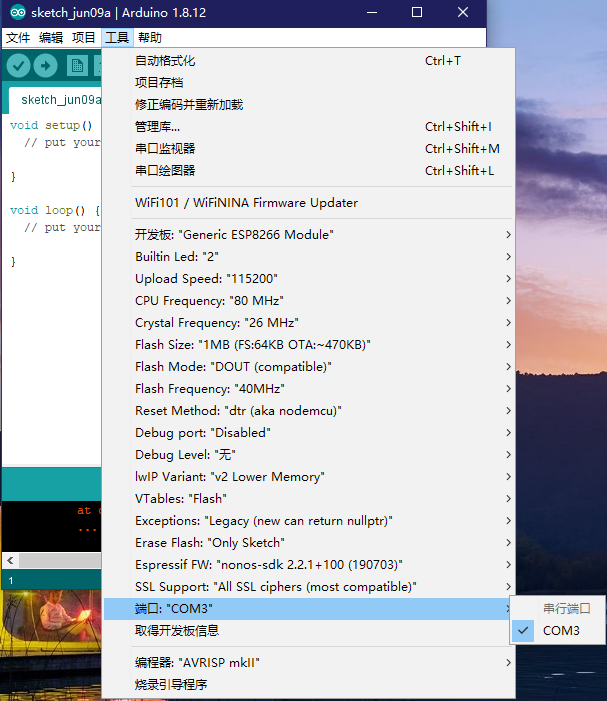
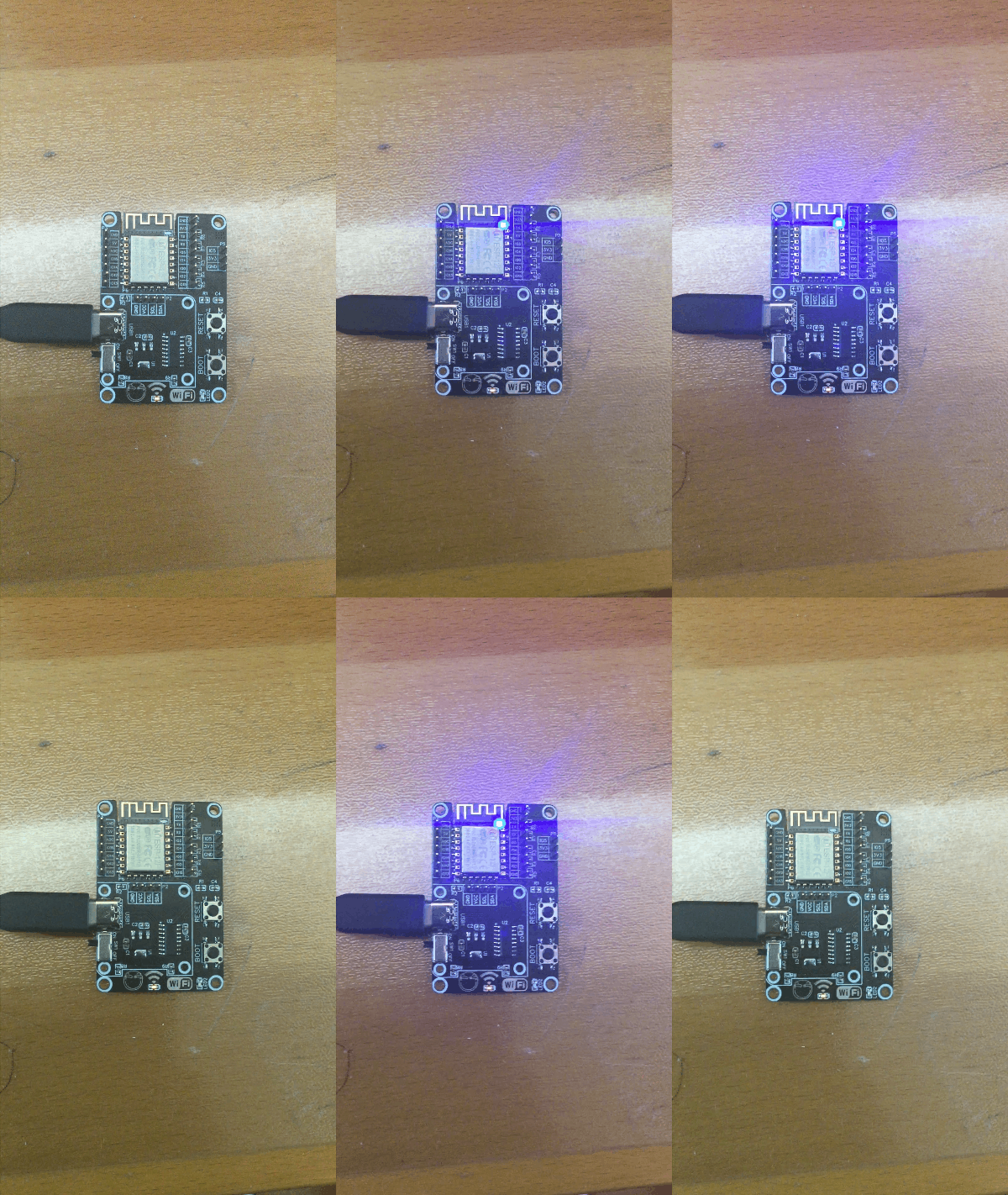
    <content type="html"><![CDATA[<p>众所周知，ESP8266由于成本低、功能丰富，是最受欢迎的Wi-Fi模块之一。淘宝等地方所售卖的ESP8266开发板价格都较为昂贵，那么我们能不能试试自己制作一块ESP8266开发板呢？</p><a id="more"></a><h3 id="PCB设计"><a href="#PCB设计" class="headerlink" title="PCB设计"></a>PCB设计</h3><p>(如果你懒或者不会请直接跳过这一部分然后使用我已经画好的工程)<br>由于8266芯片涉及到WIFI射频等方面，所以不建议大家直接使用ESP8266芯片进行设计。我们可以选择现成的WIFI模块直接使用。这种模块一般集成了Flash、天线等电路，大大简化了我们设计的步骤。这里以安信可ESP-12F为例。</p><figure class="image-bubble">                <div class="img-lightbox">                    <div class="overlay"></div>                    <img src="\pic\自制一块ESP8266开发板\pic1.png" alt="" title="">                </div>                <div class="image-caption"></div>            </figure><p>资料下载:<a href="https://docs.ai-thinker.com/esp8266/docs" target="_blank" rel="noopener">https://docs.ai-thinker.com/esp8266/docs</a><br>我们所要做的就是设计</p><ul><li>5V转3.3V供电(LDO)</li><li>USB转串口模块(下载用)</li><li>把所有IO口引出或者根据需要进行设计(比如设计OLED屏等)</li></ul><p>另外，设计时尽量把模块放在板边，天线部分挖空或者伸出板外，模块底部尽量不走线<br>还有，模块底部的几个引脚是用不了的，悬空就好了</p><figure class="image-bubble">                <div class="img-lightbox">                    <div class="overlay"></div>                    <img src="\pic\自制一块ESP8266开发板\pic2.png" alt="" title="">                </div>                <div class="image-caption"></div>            </figure><p>这里提供我已经做好的工程(使用立创EDA)，可供参考<br>PS:其实也是基于某位大佬的文件改版的<br><a href="https://oshwhub.com/acha/ESP8266V2" target="_blank" rel="noopener">https://oshwhub.com/acha/ESP8266V2</a><br>完成之后就可以交给板厂打样啦=￣ω￣=<br>空板的样子（有点糊，凑合看吧）</p><figure class="image-bubble">                <div class="img-lightbox">                    <div class="overlay"></div>                    <img src="\pic\自制一块ESP8266开发板\pic3.jpg" alt="" title="">                </div>                <div class="image-caption"></div>            </figure><figure class="image-bubble">                <div class="img-lightbox">                    <div class="overlay"></div>                    <img src="\pic\自制一块ESP8266开发板\pic4.jpg" alt="" title="">                </div>                <div class="image-caption"></div>            </figure><h3 id="焊接"><a href="#焊接" class="headerlink" title="焊接"></a>焊接</h3><p>无需多说，你只需要一个好使的烙铁，一卷锡线，一管助焊膏，按照BOM表买好零件，肝就完事了<br>这是焊接完成的样子</p><figure class="image-bubble">                <div class="img-lightbox">                    <div class="overlay"></div>                    <img src="\pic\自制一块ESP8266开发板\pic5.jpg" alt="" title="">                </div>                <div class="image-caption"></div>            </figure><h3 id="测试"><a href="#测试" class="headerlink" title="测试"></a>测试</h3><p>如果你和我一样使用CH340作为USB转串口模块，需要先<a href="http://www.wch.cn/download/CH341SER_EXE.html" target="_blank" rel="noopener" title="下载安装驱动">下载安装驱动</a><br>接下来把板子接上电脑，看看设备管理器里面是不是多出来一个新的串口？<br><strong>串口号记下要考！</strong></p><figure class="image-bubble">                <div class="img-lightbox">                    <div class="overlay"></div>                    <img src="\pic\自制一块ESP8266开发板\pic6.png" alt="" title="">                </div>                <div class="image-caption"></div>            </figure><p>接下来我们要安装并且配置基本的开发环境（ArduinoIDE）<br><a href="https://www.arduino.cc/download_handler.php?f=/arduino-1.8.12-windows.exe" target="_blank" rel="noopener">https://www.arduino.cc/download_handler.php?f=/arduino-1.8.12-windows.exe</a><br>官网是<a href="https://www.arduino.cc/en/Main/Software" target="_blank" rel="noopener">https://www.arduino.cc/en/Main/Software</a><br>下载完成就直接安装。<br>之后打开IDE，在<code>文件-首选项</code>里找到“附加开发板管理器网址”，输入<br><code>http://arduino.esp8266.com/stable/package_esp8266com_index.json</code><br>然后打开<code>工具-开发板XXXXX-开发板管理器</code>，搜索<code>8266</code>并安装</p><figure class="image-bubble">                <div class="img-lightbox">                    <div class="overlay"></div>                    <img src="\pic\自制一块ESP8266开发板\pic7.png" alt="" title="">                </div>                <div class="image-caption"></div>            </figure><p>如果下载慢建议自己爬梯子解决<br>或者先从<a href="https://github.com/esp8266/Arduino/releases/download/2.7.1/esp8266-2.7.1.zip" target="_blank" rel="noopener">https://github.com/esp8266/Arduino/releases/download/2.7.1/esp8266-2.7.1.zip</a><br>下载，保存到C:\Users\你的用户名\AppData\Local\Arduino15\staging\packages，再从管理器中安装，这样速度会快一些（用此方法需要在管理器中选择2.7.1版本，不一定是最新版）<br>安装完成后，在菜单中选择对应的串口和开发板，就可以开始敲代码了</p><figure class="image-bubble">                <div class="img-lightbox">                    <div class="overlay"></div>                    <img src="\pic\自制一块ESP8266开发板\pic8.png" alt="" title="">                </div>                <div class="image-caption"></div>            </figure><figure class="image-bubble">                <div class="img-lightbox">                    <div class="overlay"></div>                    <img src="\pic\自制一块ESP8266开发板\pic9.png" alt="" title="">                </div>                <div class="image-caption"></div>            </figure><p>这里提供一个简单的LED闪烁代码，运行后板子上的LED会500ms闪烁一次。</p><figure class="highlight c"><table><tr><td class="gutter"><pre><span class="line">1</span><br><span class="line">2</span><br><span class="line">3</span><br><span class="line">4</span><br><span class="line">5</span><br><span class="line">6</span><br><span class="line">7</span><br><span class="line">8</span><br><span class="line">9</span><br><span class="line">10</span><br><span class="line">11</span><br><span class="line">12</span><br></pre></td><td class="code"><pre><span class="line"><span class="meta">#<span class="meta-keyword">define</span> LED_PIN 2</span></span><br><span class="line"><span class="function"><span class="keyword">void</span> <span class="title">setup</span><span class="params">()</span></span></span><br><span class="line"><span class="function"></span>&#123;</span><br><span class="line">    <span class="built_in">pinMode</span>(LED_PIN,<span class="literal">OUTPUT</span>);</span><br><span class="line">&#125;</span><br><span class="line"><span class="function"><span class="keyword">void</span> <span class="title">loop</span><span class="params">()</span></span></span><br><span class="line"><span class="function"></span>&#123;</span><br><span class="line">    <span class="built_in">digitalWrite</span>(LED_PIN,<span class="literal">HIGH</span>);</span><br><span class="line">    <span class="built_in">delay</span>(<span class="number">500</span>);</span><br><span class="line">    <span class="built_in">digitalWrite</span>(LED_PIN,<span class="literal">LOW</span>);</span><br><span class="line">    <span class="built_in">delay</span>(<span class="number">500</span>);</span><br><span class="line">&#125;</span><br></pre></td></tr></table></figure><p>代码中<code>#define LED_PIN 2</code>可以换成其他管脚，比如你的LED在GPIO5就是<code>#define LED_PIN 5</code>。<br>GPIO2连接着ESP-12板载的蓝色LED。<br>粘贴到编辑器中，使用Ctrl+U上传。<br>运行效果</p><figure class="image-bubble">                <div class="img-lightbox">                    <div class="overlay"></div>                    <img src="\pic\自制一块ESP8266开发板\pic10.gif" alt="" title="">                </div>                <div class="image-caption"></div>            </figure><h3 id="END"><a href="#END" class="headerlink" title="END"></a>END</h3><p>这篇文章就是这样了，谢谢各位的观看。<br>下期预告:使用ESP8266制作WIFI信号干扰器<br>PCB文件<a href="https://oshwhub.com/acha/ESP8266V2" target="_blank" rel="noopener">https://oshwhub.com/acha/ESP8266V2</a></p>]]></content>
    
    <summary type="html">
    
      &lt;p&gt;众所周知，ESP8266由于成本低、功能丰富，是最受欢迎的Wi-Fi模块之一。淘宝等地方所售卖的ESP8266开发板价格都较为昂贵，那么我们能不能试试自己制作一块ESP8266开发板呢？&lt;/p&gt;
    
    </summary>


      <category term="DIY" scheme="https://acha666.cn/tags/DIY/"/>
    
      <category term="ESP8266" scheme="https://acha666.cn/tags/ESP8266/"/>
    
      <category term="PCB" scheme="https://acha666.cn/tags/PCB/"/>
    
      <category term="物联网" scheme="https://acha666.cn/tags/%E7%89%A9%E8%81%94%E7%BD%91/"/>
    
  </entry>
  
  <entry>
    <title>Bandizip 7.06 专业&amp;企业版</title>
    <link href="https://acha666.cn/2020/05/30/Bandizip-7-06-%E4%B8%93%E4%B8%9A-%E4%BC%81%E4%B8%9A%E7%89%88/"/>
    <id>https://acha666.cn/2020/05/30/Bandizip-7-06-%E4%B8%93%E4%B8%9A-%E4%BC%81%E4%B8%9A%E7%89%88/</id>
    <published>2020-05-30T11:24:58.000Z</published>
    <updated>2022-03-22T05:29:32.414Z</updated>
    
    <content type="html"><![CDATA[<p>第一篇软件类的文章，不知道会不会被寄律师函呢(笑)</p><a id="more"></a><h4 id="简介"><a href="#简介" class="headerlink" title="简介"></a>简介</h4><p>众所周知，Bandizip是一款非常好用的软件<br><del>什么你还不知道？</del><br>无广告，免费，支持绝大多数压缩格式，便捷的拖放，清爽的界面……<br>可是最近免费版被塞入了广告，而找(po)回(jie)密码功能又要专业版才能用<br>屠龙勇者，终成恶龙是吗XD<br>不废话了，补丁适用于Bandizip7.x,包括最新版7.06(至少在我写这句话时是这样)<br>官方下载地址<a href="http://dl.bandisoft.com/bandizip.std/BANDIZIP-SETUP-STD-ALL.EXE" target="_blank" rel="noopener">http://dl.bandisoft.com/bandizip.std/BANDIZIP-SETUP-STD-ALL.EXE</a><br>博客分流 <a href="/contents/bandizip/BANDIZIP-SETUP-STD-ALL.zip">地址</a><br>补丁x64 <a href="/contents/bandizip/Bandizip_v7.xx_x64_Patch_20200415.zip">地址</a><br>补丁x86 <a href="/contents/bandizip/Bandizip_v7.xx_x32_Patch_20200414.zip">地址</a></p><h4 id="说明"><a href="#说明" class="headerlink" title="说明"></a>说明</h4><p>补丁放到Bandizip安装目录，打开安装<br>然后直接输入激活码激活<br>企业版激活码<code>00000000-ENT000000-0000000000-16210000</code><br>专业版激活码<code>20200614-PRO0D8E8DBDD86AE2518-16D9FEE4</code><br>邮箱随便填一个即可</p>]]></content>
    
    <summary type="html">
    
      &lt;p&gt;第一篇软件类的文章，不知道会不会被寄律师函呢(笑)&lt;/p&gt;
    
    </summary>


      <category term="软件" scheme="https://acha666.cn/tags/%E8%BD%AF%E4%BB%B6/"/>
    
      <category term="破解" scheme="https://acha666.cn/tags/%E7%A0%B4%E8%A7%A3/"/>
    
      <category term="Bandizip" scheme="https://acha666.cn/tags/Bandizip/"/>
    
  </entry>
  
  <entry>
    <title>如何科学的白嫖Office365</title>
    <link href="https://acha666.cn/2020/05/24/%E5%A6%82%E4%BD%95%E7%A7%91%E5%AD%A6%E7%9A%84%E7%99%BD%E5%AB%96Office365/"/>
    <id>https://acha666.cn/2020/05/24/%E5%A6%82%E4%BD%95%E7%A7%91%E5%AD%A6%E7%9A%84%E7%99%BD%E5%AB%96Office365/</id>
    <published>2020-05-24T12:19:19.000Z</published>
    <updated>2022-03-22T05:29:32.415Z</updated>
    
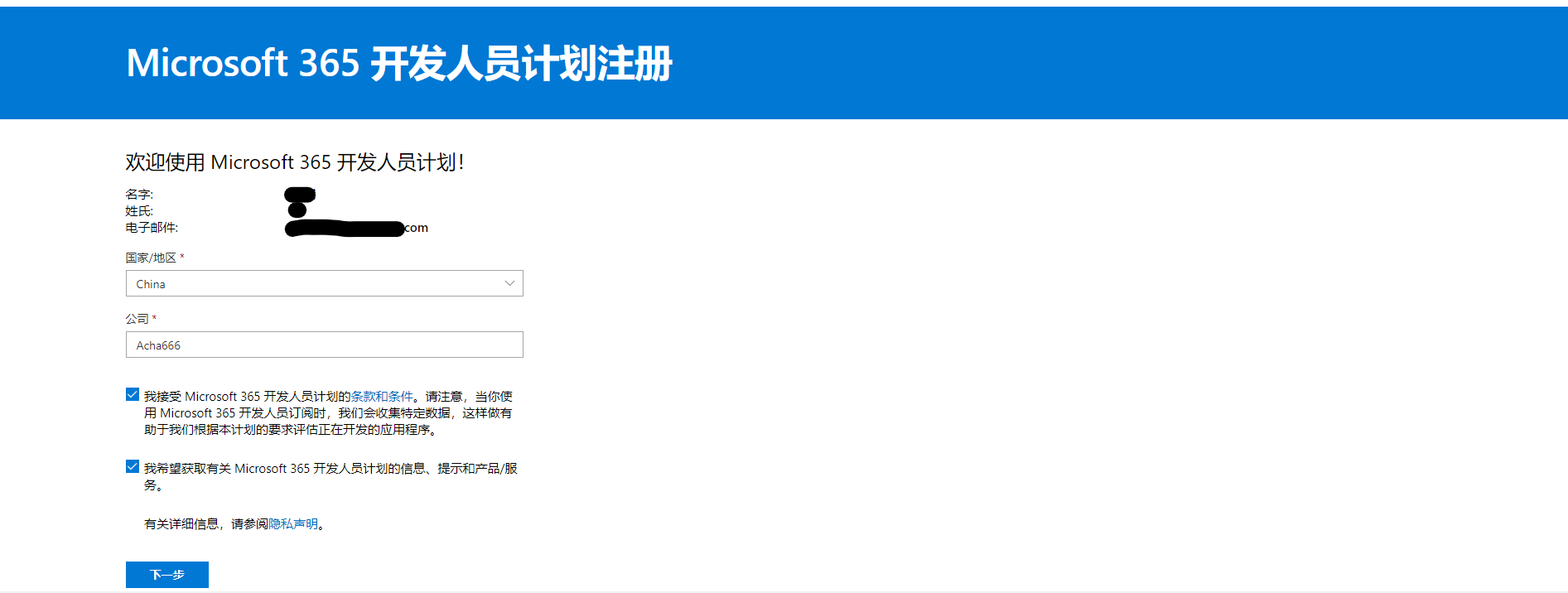
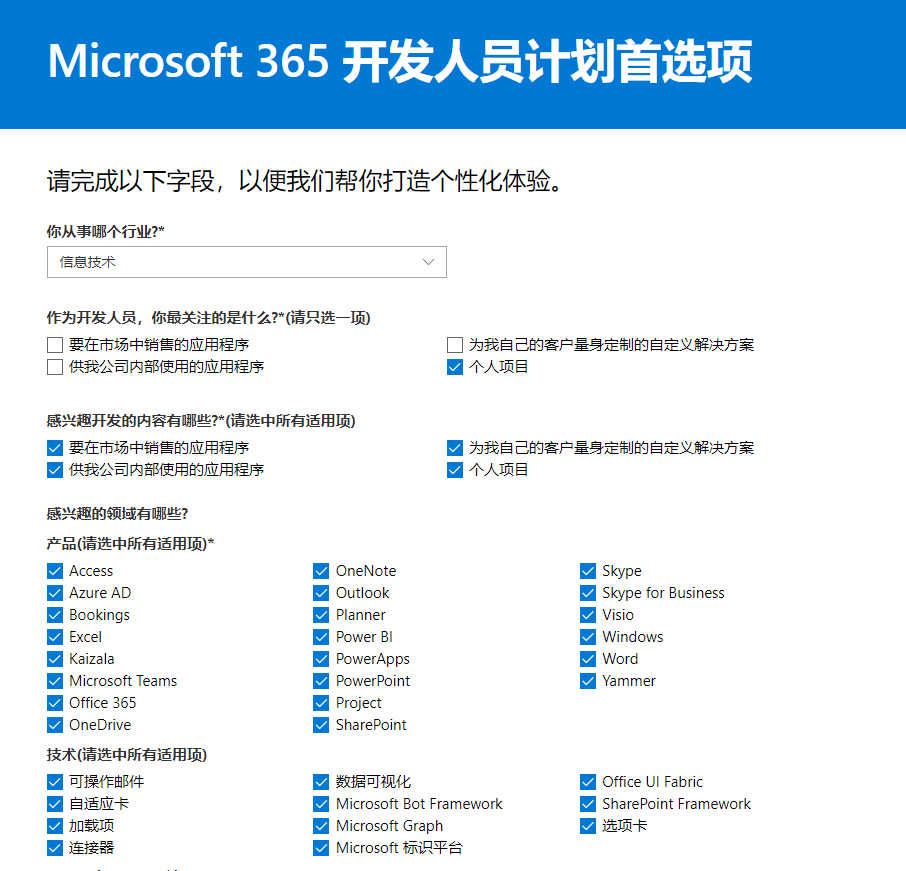
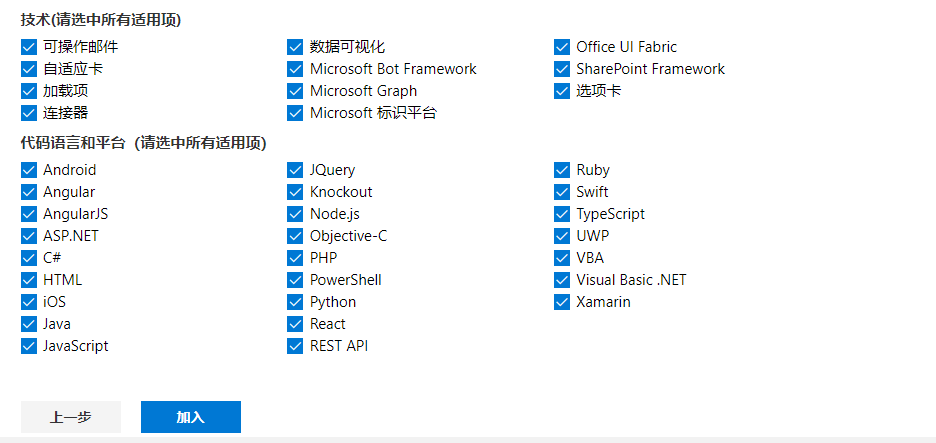
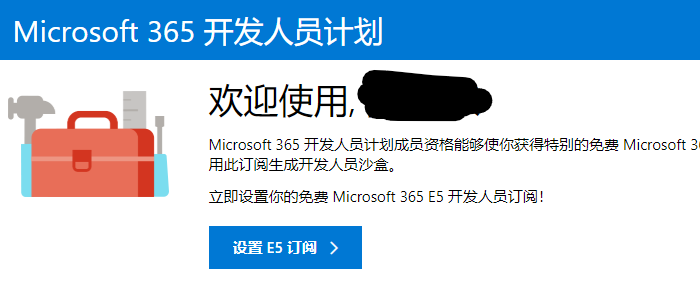
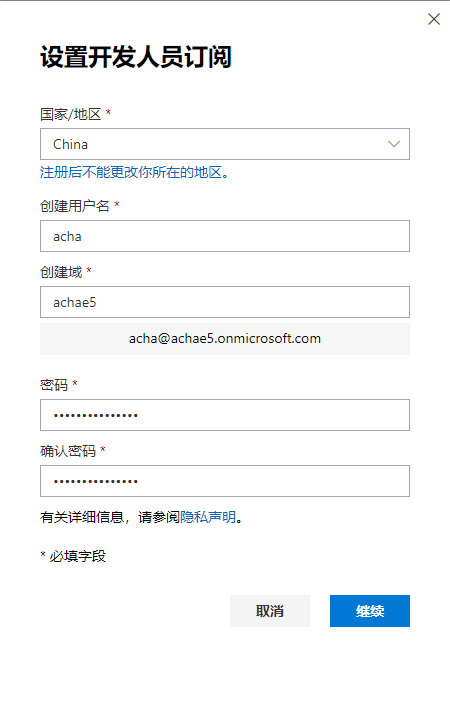
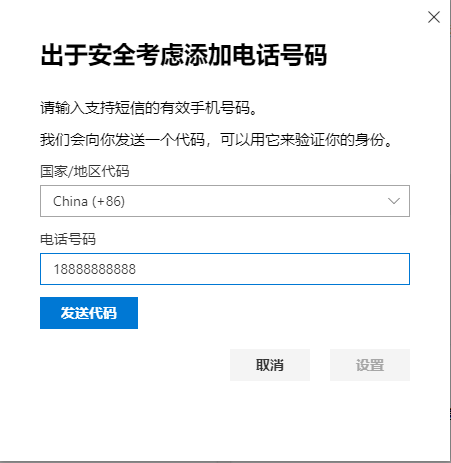
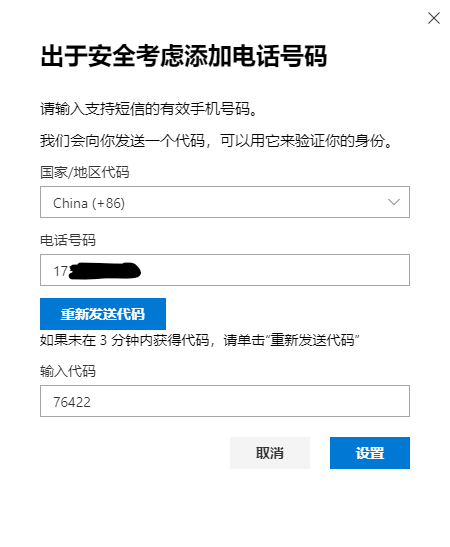
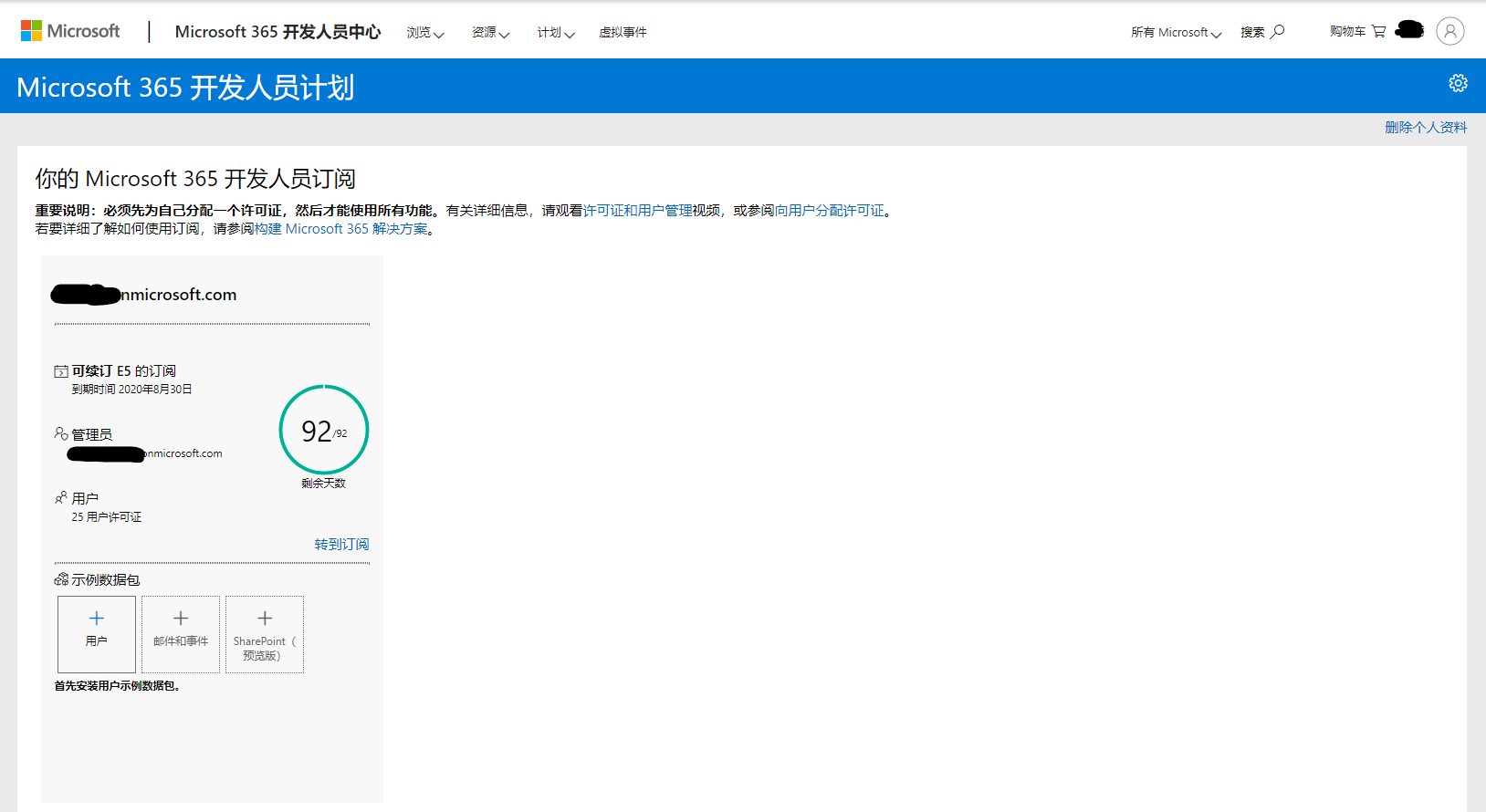
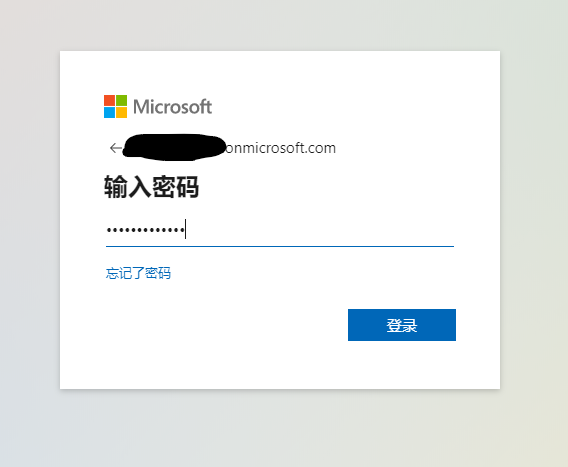
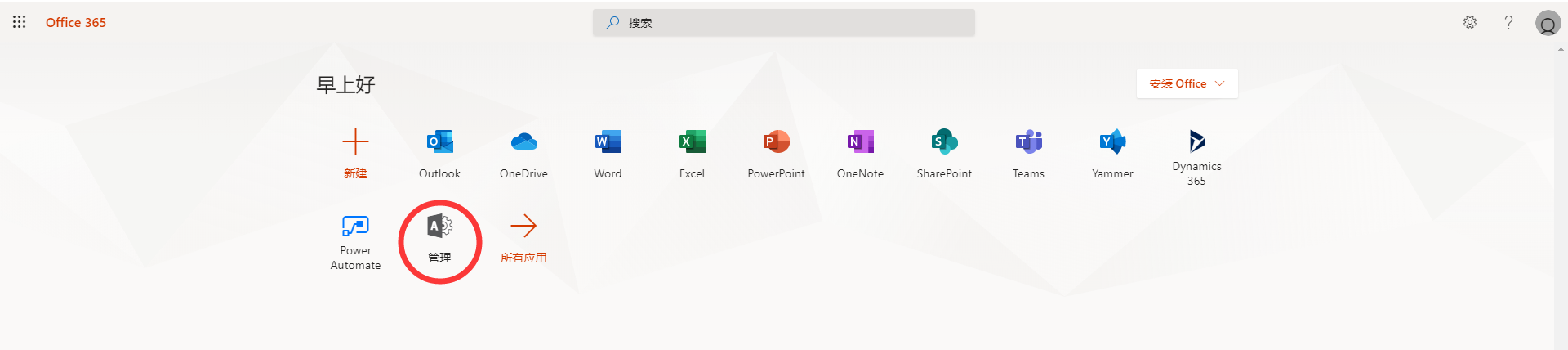
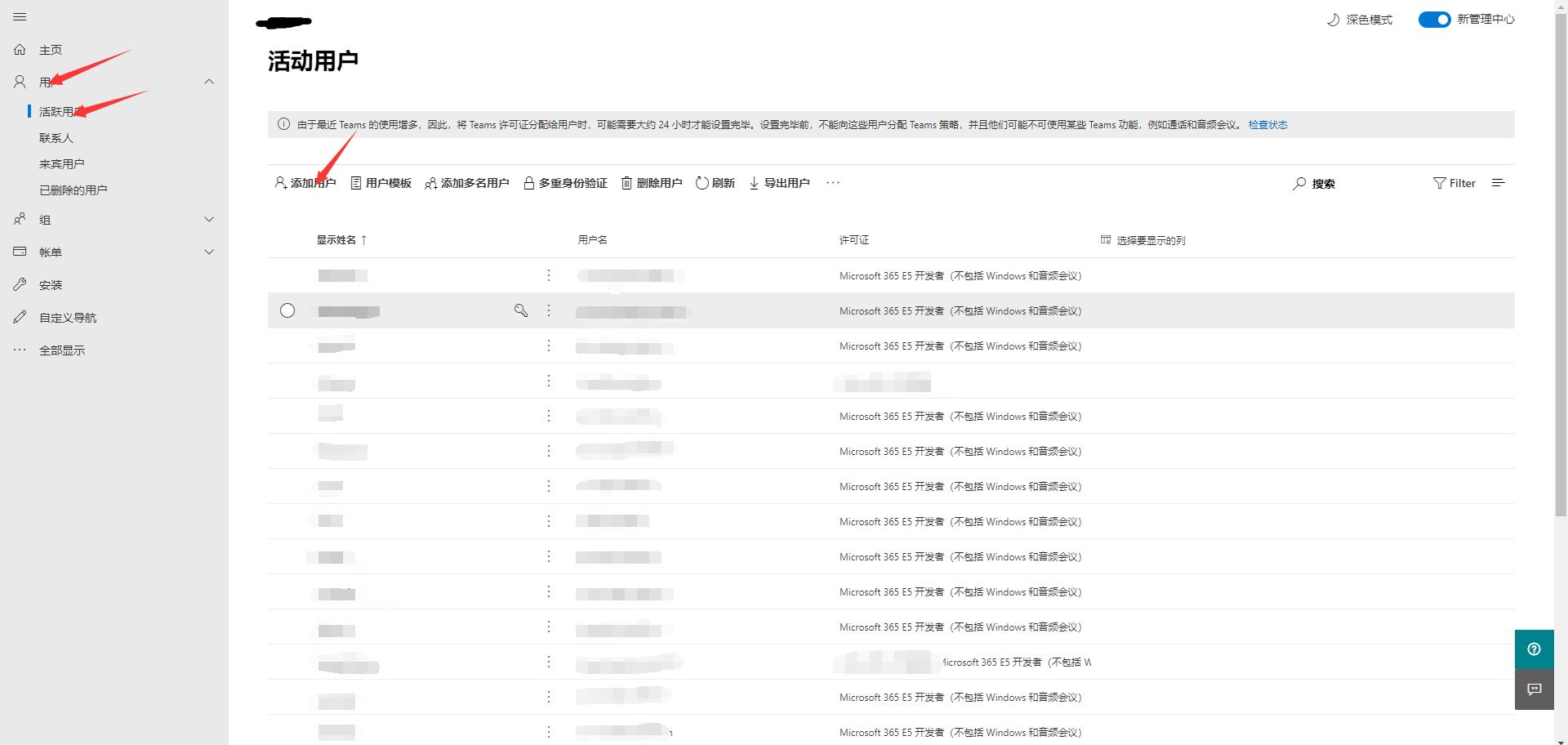
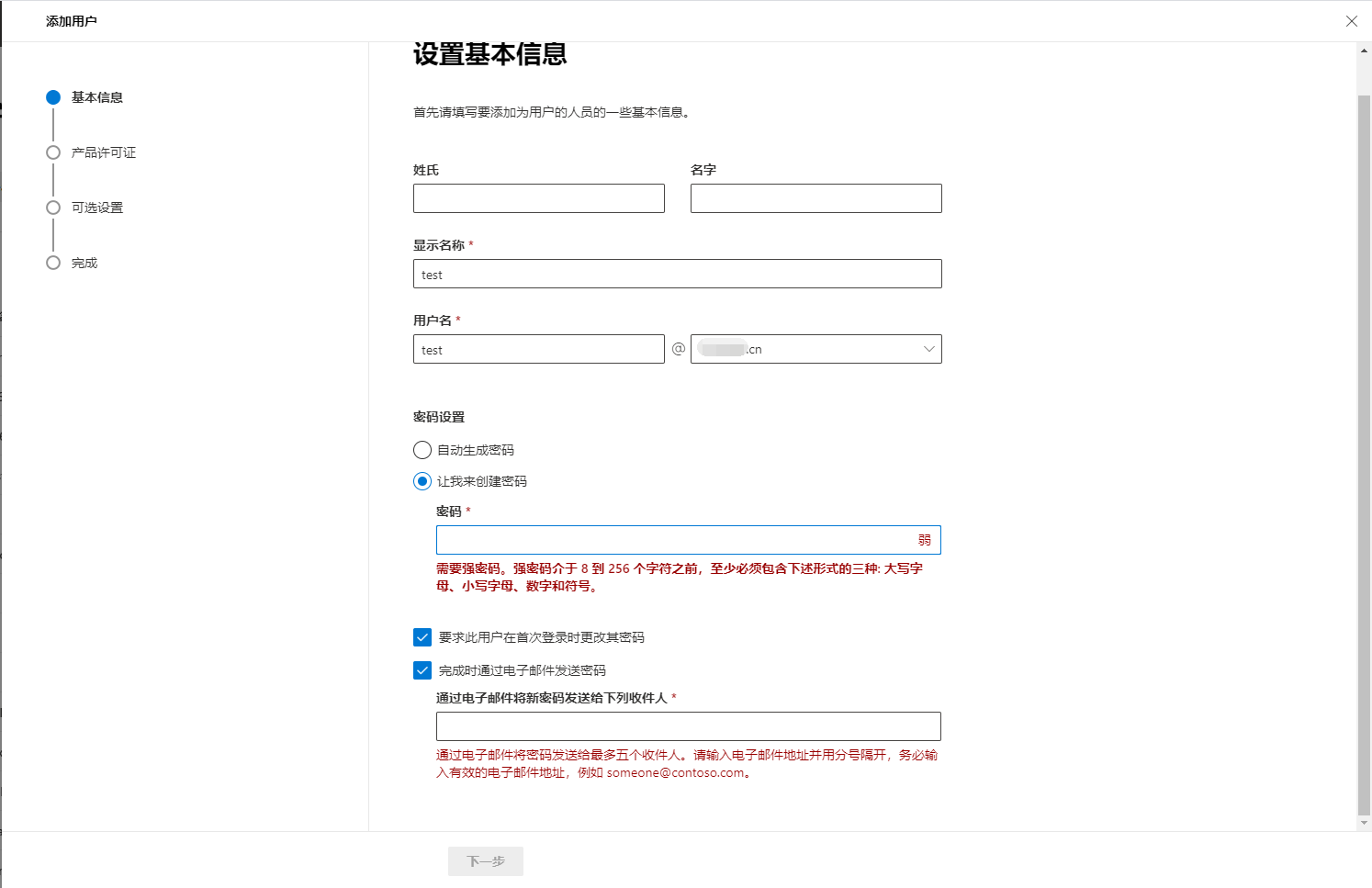
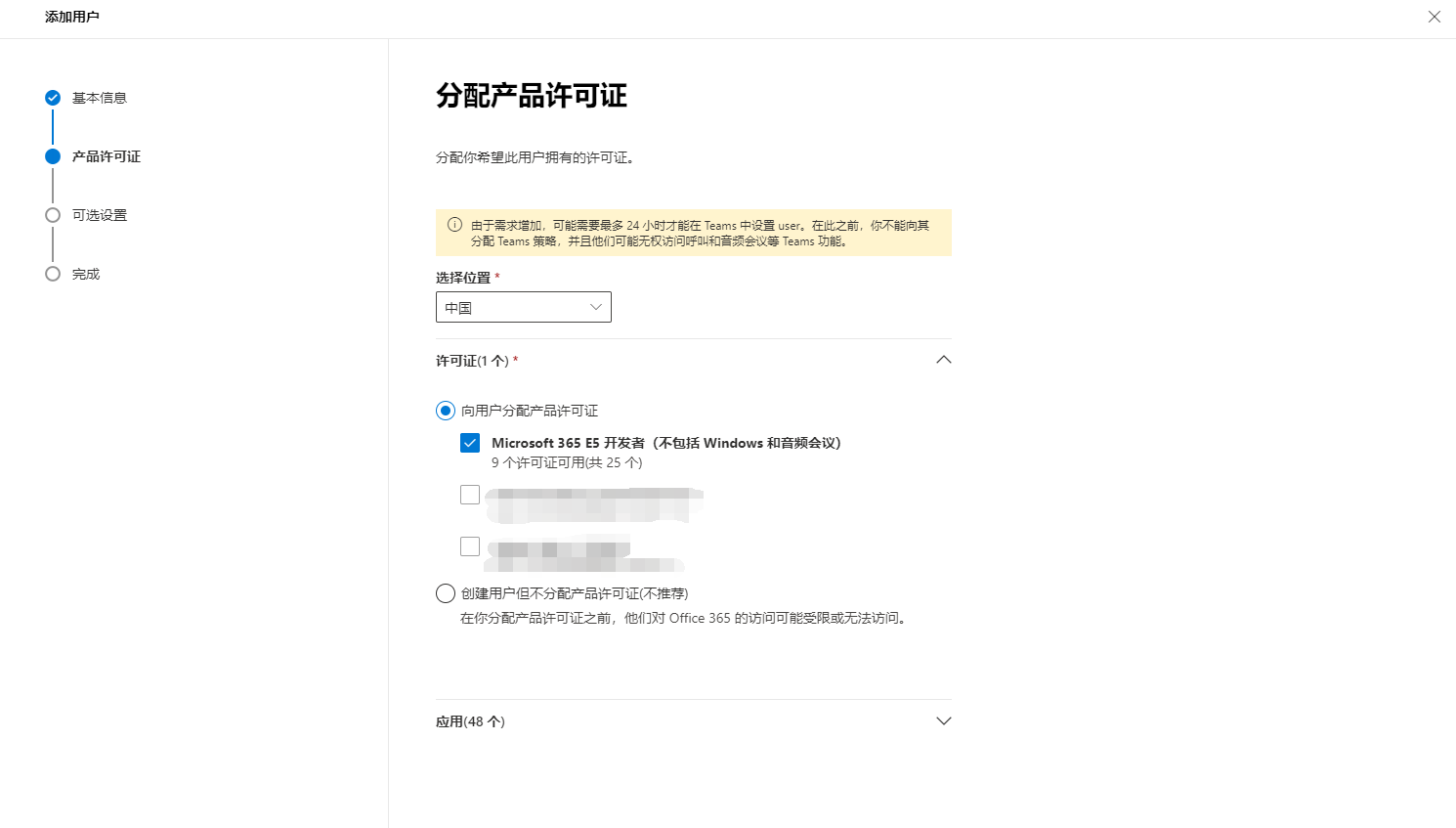
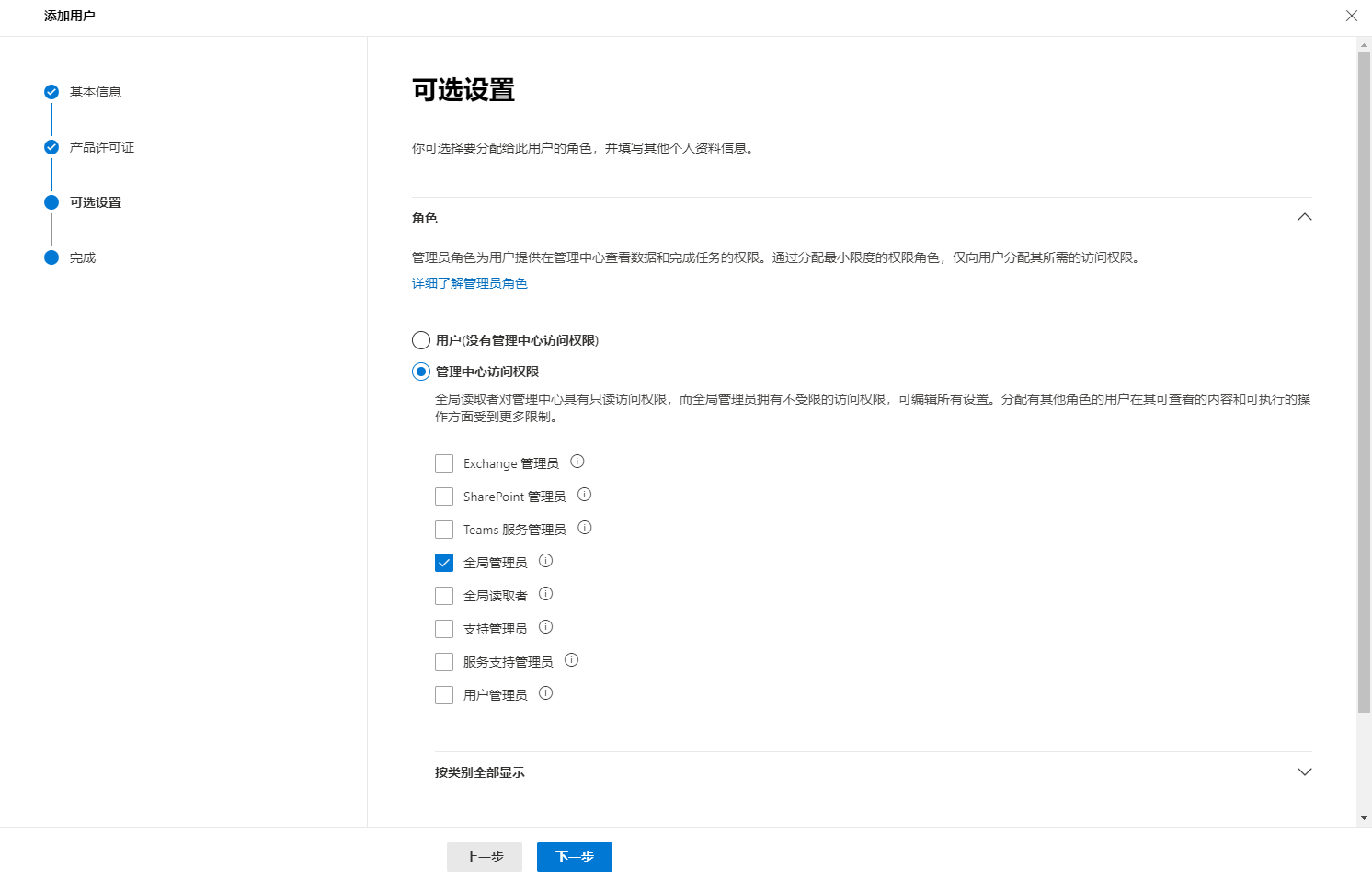
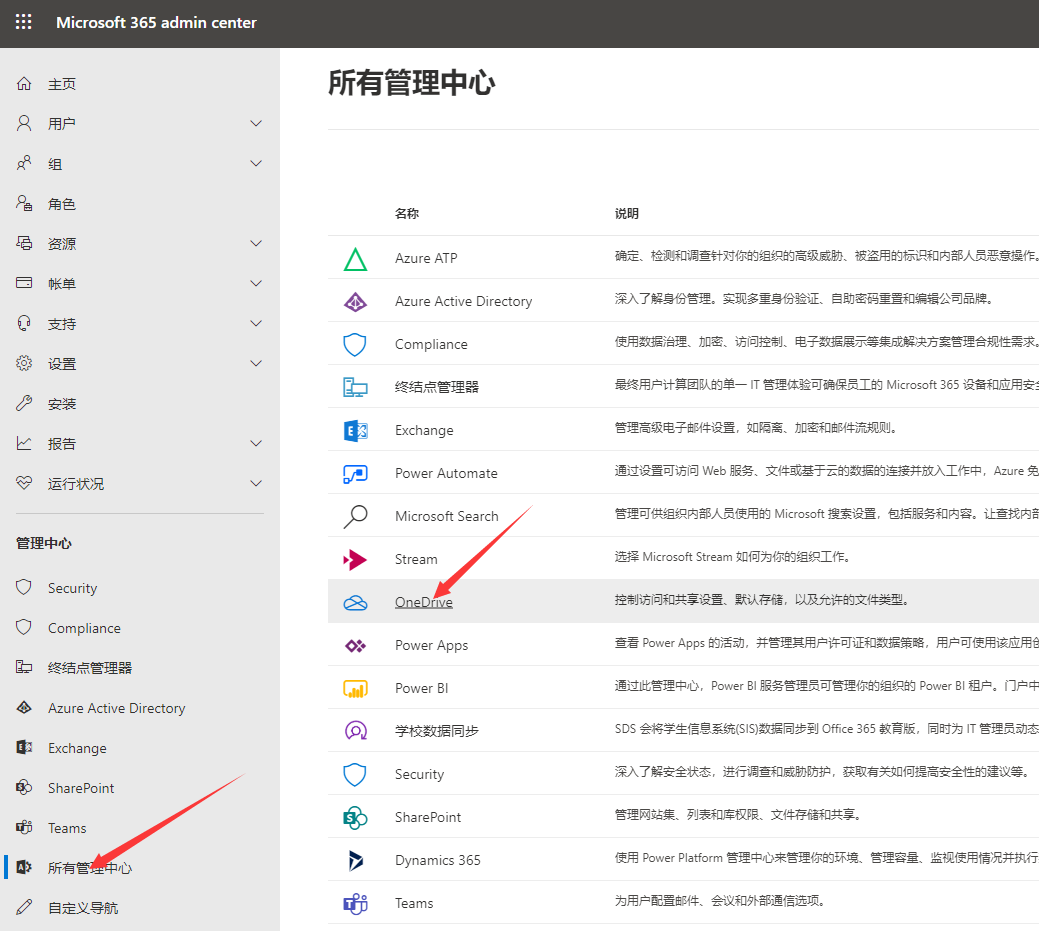
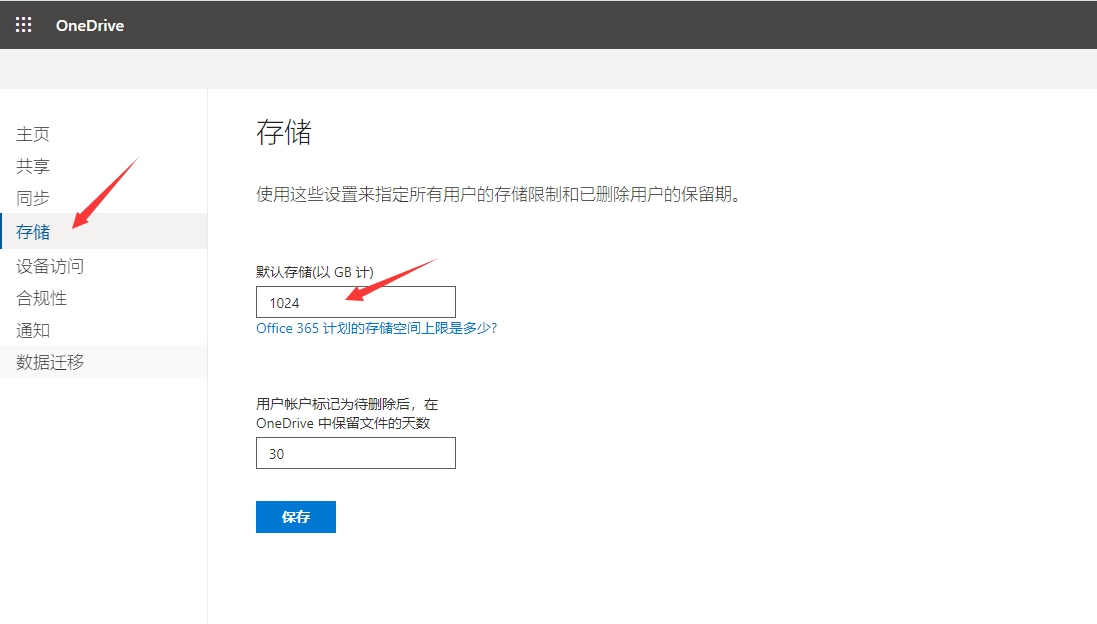
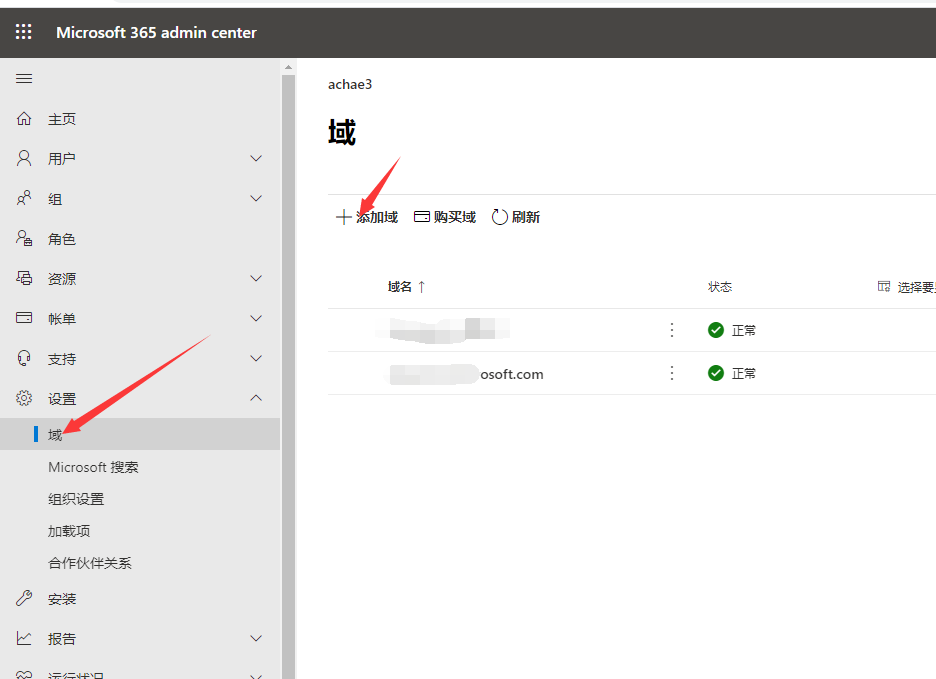
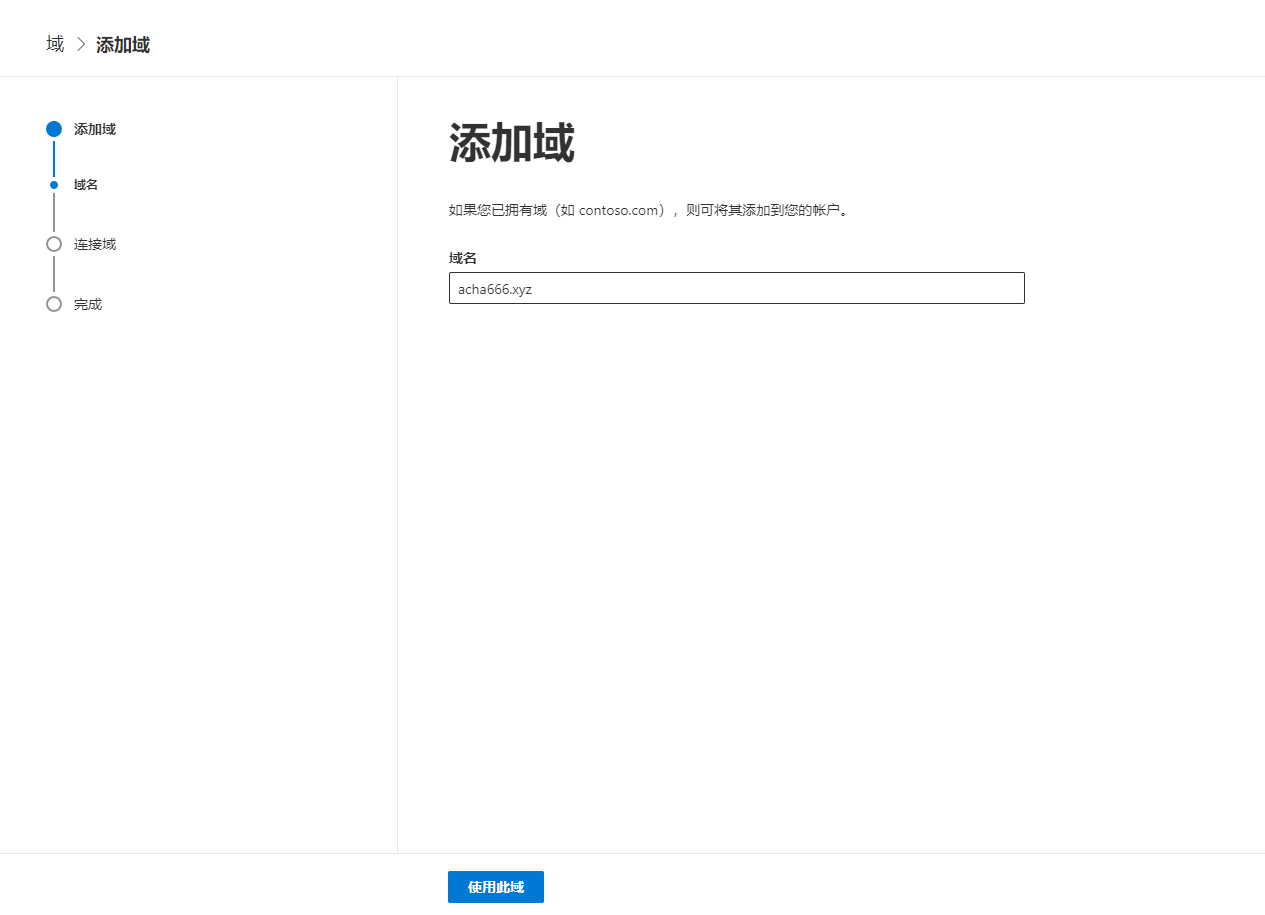
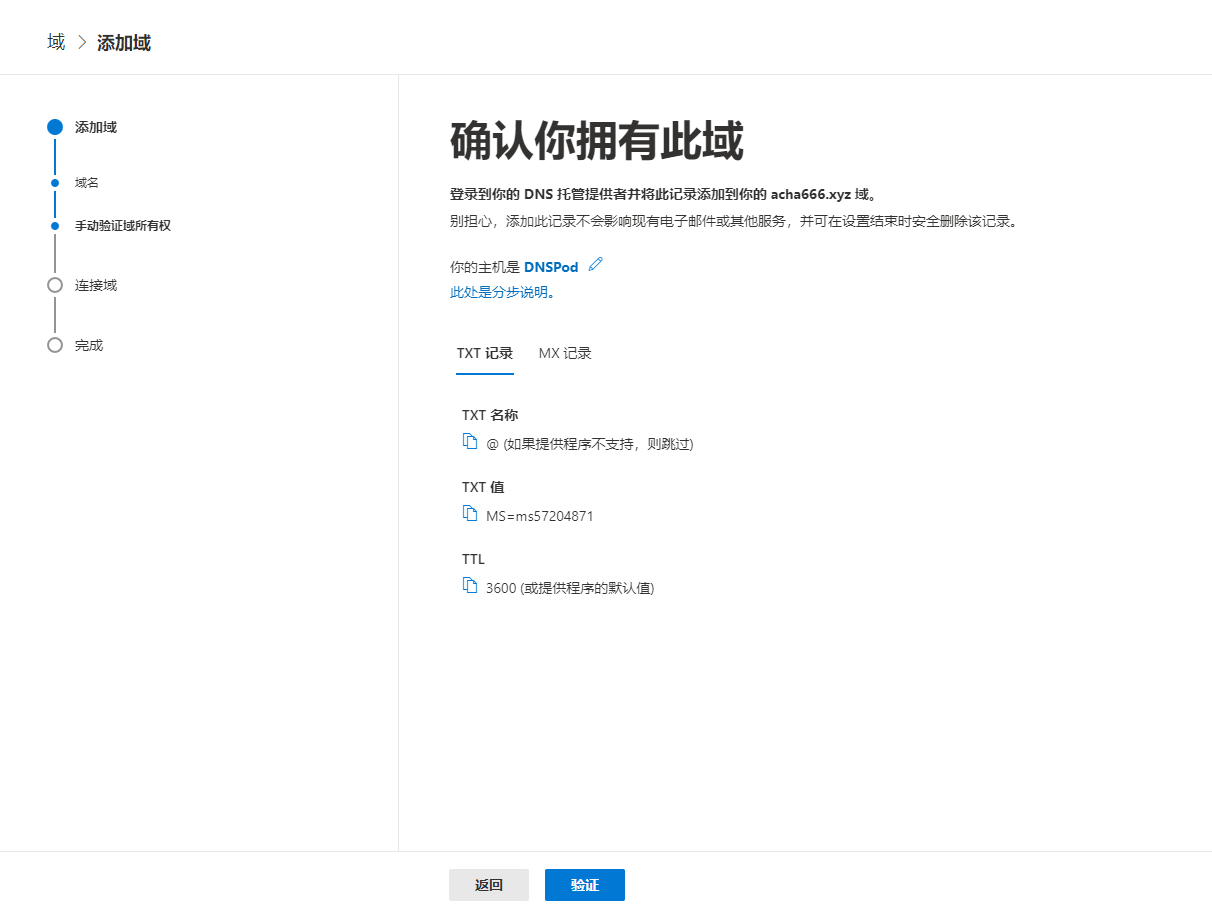
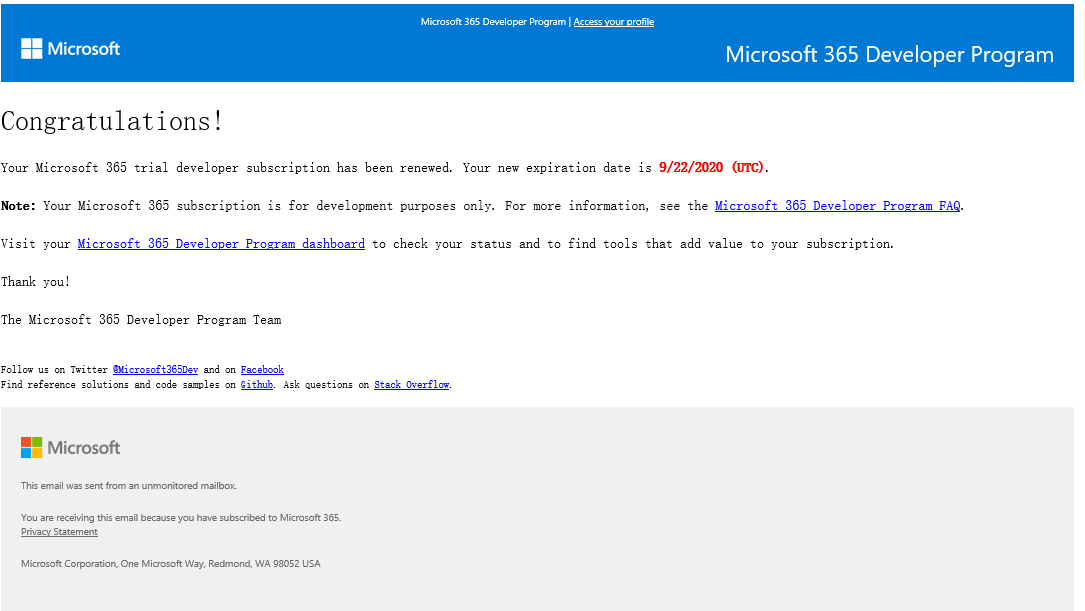
    <content type="html"><![CDATA[<p>众所周知，Office系列有Office2016,2019等一次买断的版本，也有Office365这个可以不断更新的版本。<br>那么别问，问就是Office365更香。可是一年几百的价格着实有点让人劝退。<br>本篇文章就将教大家如何科学的白嫖Office365。</p><a id="more"></a><p>首先，Office365订阅又大致可以分为个人订阅和组织订阅（名字是我自己起的qwq）个人订阅就是一年398/498的个人版/家庭版。组织订阅是由组织付费批量购买，然后分发给旗下的员工的。个人订阅不能嫖，组织订阅可以嫖（不要问我为什么）<br>既然是白嫖，那肯定就是不花钱的咯（废话）。微软目前能够不花钱用Office365的条件不多，只有几个</p><ul><li>教育版，即你要是学校（包括某大学、某中学之类的），而且最好要有校内.edu邮箱</li><li>非营利性组织版，顾名思义你要是非营利性组织，比如慈善组织之类的</li><li>你是“开发人员”<br>傻子都知道第三种最好嫖啊，毕竟能点进这篇文章的估计也都不是什么小白吧，不管怎么说，或多或少也算个半吊子“开发者”吧<h3 id="Office开发人员计划"><a href="#Office开发人员计划" class="headerlink" title="Office开发人员计划"></a>Office开发人员计划</h3>官网即<a href="https://developer.microsoft.com/zh-CN/microsoft-365/dev-program" target="_blank" rel="noopener" title="别问，问就是官网">https://developer.microsoft.com/zh-CN/microsoft-365/dev-program</a><figure class="image-bubble">                <div class="img-lightbox">                    <div class="overlay"></div>                    <img src="https://i.loli.net/2020/05/24/M2HhS16RO9woLBX.png" alt="" title="">                </div>                <div class="image-caption"></div>            </figure>看到左下角了吗？“免费、可续订的 90 天 Microsoft 365 E5 开发人员订阅”，懂我意思吧？<br><del>其他的什么“示例数据包”都是没用的东西，不用管，只管嫖就完事了</del><h3 id="教程"><a href="#教程" class="headerlink" title="教程"></a>教程</h3><h4 id="注册-amp-获取订阅"><a href="#注册-amp-获取订阅" class="headerlink" title="注册&amp;获取订阅"></a>注册&amp;获取订阅</h4>首先打开<a href="https://developer.microsoft.com/zh-CN/microsoft-365/dev-program" target="_blank" rel="noopener">网站</a><br>PS:如果打开很慢的话请自备上网工具<br>然后点那个大大的立即加入，在新页面中使用一个Microsoft账户登录（个人账户）<br>如图填写一些基本信息，尤其是组织名称好像以后改不了<br>国家选项貌似会影响后续OneDrive的存储位置<figure class="image-bubble">                <div class="img-lightbox">                    <div class="overlay"></div>                    <img src="https://i.loli.net/2020/05/25/IzhDbpuXdRFWPmn.png" alt="" title="">                </div>                <div class="image-caption"></div>            </figure>接下来选择一些选项，随便选即可，或者全勾上也行<figure class="image-bubble">                <div class="img-lightbox">                    <div class="overlay"></div>                    <img src="https://i.loli.net/2020/05/25/zKtrNGuTfLxdgc7.png" alt="" title="">                </div>                <div class="image-caption"></div>            </figure><figure class="image-bubble">                <div class="img-lightbox">                    <div class="overlay"></div>                    <img src="https://i.loli.net/2020/05/25/zFf2OBEWMT8nPtN.png" alt="" title="">                </div>                <div class="image-caption"></div>            </figure>接下来就可以开始设置订阅了，点击”设置订阅“按钮<figure class="image-bubble">                <div class="img-lightbox">                    <div class="overlay"></div>                    <img src="https://i.loli.net/2020/05/25/1LKk5SMpg6cezjx.png" alt="" title="">                </div>                <div class="image-caption"></div>            </figure>在窗口中填写对应的信息<br>用户名就是注册后第一个全局管理员的用户名<br>域名尽量取简单、好记的<br>如图填写，那么创建后用户名就是<code>acha@achae5.onmicrosoft.com</code><figure class="image-bubble">                <div class="img-lightbox">                    <div class="overlay"></div>                    <img src="https://i.loli.net/2020/05/30/N1C2cudUtnXfvqk.png" alt="" title="">                </div>                <div class="image-caption"></div>            </figure>接下来需要手机短信验证，随便拿一个手机就行，只是防止机器人用<br>如果点击发送没反应，或者提示无法连接reCAPTCHA,那么请自行搬梯子<figure class="image-bubble">                <div class="img-lightbox">                    <div class="overlay"></div>                    <img src="https://i.loli.net/2020/05/30/K4EAL5WOYIcXUNC.png" alt="" title="">                </div>                <div class="image-caption"></div>            </figure>搬梯子后即可正常获取<figure class="image-bubble">                <div class="img-lightbox">                    <div class="overlay"></div>                    <img src="https://i.loli.net/2020/05/30/bjITaf8qy7YU5HR.png" alt="" title="">                </div>                <div class="image-caption"></div>            </figure>接下来订阅就获取完成了<figure class="image-bubble">                <div class="img-lightbox">                    <div class="overlay"></div>                    <img src="https://i.loli.net/2020/05/30/sl5wxdfbCD8qZHR.png" alt="" title="">                </div>                <div class="image-caption"></div>            </figure><h4 id="管理订阅-amp-创建账号"><a href="#管理订阅-amp-创建账号" class="headerlink" title="管理订阅&amp;创建账号"></a>管理订阅&amp;创建账号</h4>打开<a href="https://portal.office.com" target="_blank" rel="noopener">portal.office.com</a>,登录你刚刚创建的账号<figure class="image-bubble">                <div class="img-lightbox">                    <div class="overlay"></div>                    <img src="https://i.loli.net/2020/05/30/zTtCF1LdhgaHR8G.png" alt="" title="">                </div>                <div class="image-caption"></div>            </figure>如果你的目的就是白嫖一个人的3个月的Office，那么右上角安装Office，然后就可以关闭本文章了<br>如果想要多嫖一点(嫖25个)或者多嫖几年，那么请继续看<figure class="image-bubble">                <div class="img-lightbox">                    <div class="overlay"></div>                    <img src="https://i.loli.net/2020/05/30/e4ByCmiTJH8VtuL.png" alt="" title="">                </div>                <div class="image-caption"></div>            </figure>点击管理，进入管理控制台，左边的用户——活跃用户，再点击添加用户<figure class="image-bubble">                <div class="img-lightbox">                    <div class="overlay"></div>                    <img src="https://i.loli.net/2020/05/30/stbxQ1zrwFfPTMA.png" alt="" title="">                </div>                <div class="image-caption"></div>            </figure>填写对应项目,下一步<figure class="image-bubble">                <div class="img-lightbox">                    <div class="overlay"></div>                    <img src="https://i.loli.net/2020/05/30/hmgp6UYXSF9BbaT.png" alt="" title="">                </div>                <div class="image-caption"></div>            </figure>分配许可证，勾上E5项目即可<figure class="image-bubble">                <div class="img-lightbox">                    <div class="overlay"></div>                    <img src="https://i.loli.net/2020/05/30/E7hSpGtwCYrAaqu.png" alt="" title="">                </div>                <div class="image-caption"></div>            </figure>如果要创建管理员用户可以修改，管理员用户可以登录你现在登录的控制台，并执行创建用户等操作<br>注意:管理员可以任意删除/读取旗下用户的Onedrive数据，更改用户的密码(不能直接读取密码)故请注意隐私<figure class="image-bubble">                <div class="img-lightbox">                    <div class="overlay"></div>                    <img src="https://i.loli.net/2020/05/30/XL7ioPwMUm5O2Y3.png" alt="" title="">                </div>                <div class="image-caption"></div>            </figure>最后确认即可<br>之后就可以使用这个账号登录<a href="https://portal.office.com" target="_blank" rel="noopener">portal.office.com</a>安装office了<h4 id="配置Onedrive"><a href="#配置Onedrive" class="headerlink" title="配置Onedrive"></a>配置Onedrive</h4>默认的Onedrive只有1T空间，需要手动扩容到5T<br>左边所有管理中心——Onedrive管理中心<figure class="image-bubble">                <div class="img-lightbox">                    <div class="overlay"></div>                    <img src="https://i.loli.net/2020/05/30/UNHIxa26esiwfrB.png" alt="" title="">                </div>                <div class="image-caption"></div>            </figure>存储——默认存储，改为5120GB即可(记得保存)<figure class="image-bubble">                <div class="img-lightbox">                    <div class="overlay"></div>                    <img src="https://i.loli.net/2020/05/30/974Kcbodgakt8sL.png" alt="" title="">                </div>                <div class="image-caption"></div>            </figure><h4 id="绑定域名"><a href="#绑定域名" class="headerlink" title="绑定域名"></a>绑定域名</h4>默认域名是xxx.onmicrosoft.com，又臭又长，如果你有自己的域名可以绑定并且修改<br>左边菜单展开所有项目，选择设置——域<br>点击“添加域”<figure class="image-bubble">                <div class="img-lightbox">                    <div class="overlay"></div>                    <img src="https://i.loli.net/2020/05/30/6qjp7uK3l1D4Vmy.png" alt="" title="">                </div>                <div class="image-caption"></div>            </figure>按照提示输入域名<figure class="image-bubble">                <div class="img-lightbox">                    <div class="overlay"></div>                    <img src="https://i.loli.net/2020/05/30/T8qF25PRtQfOanA.png" alt="" title="">                </div>                <div class="image-caption"></div>            </figure>按提示添加对应DNS记录（都有域名了要是这还不会就别用了）<figure class="image-bubble">                <div class="img-lightbox">                    <div class="overlay"></div>                    <img src="https://i.loli.net/2020/05/30/HkVEMa7YQyDfdsu.png" alt="" title="">                </div>                <div class="image-caption"></div>            </figure>最后验证、确认即可，已经创建完成的用户需要去用户面板修改一下用户名<h4 id="保持活跃"><a href="#保持活跃" class="headerlink" title="保持活跃"></a>保持活跃</h4>第一次的订阅只有92天（三个月），你需要证明自己是开发者才可以续期<br>方法比较简单，推荐使用OneIndex之类的东西，因为这会涉及到关于API的操作<br>或者也可以试试访问Azure服务，不知道好使不好使，详见本博客文章<a href="/2020/05/23/如何科学的白嫖Azure/">如何科学的白嫖Azure</a><br>网络上也流传调用Outlook API可以续期，我是三种方法都在使用，目前已经续期两次<br>如果方法正确，一般在订阅剩下刚好30天（左右）的时候会被自动续期，会有邮件发送到你的Mircosoft个人账户邮箱（用于在第一步注册的邮箱）<figure class="image-bubble">                <div class="img-lightbox">                    <div class="overlay"></div>                    <img src="https://i.loli.net/2020/05/30/4Z6xW9s5rFDPfJH.png" alt="" title="">                </div>                <div class="image-caption"></div>            </figure></li></ul>]]></content>
    
    <summary type="html">
    
      &lt;p&gt;众所周知，Office系列有Office2016,2019等一次买断的版本，也有Office365这个可以不断更新的版本。&lt;br&gt;那么别问，问就是Office365更香。可是一年几百的价格着实有点让人劝退。&lt;br&gt;本篇文章就将教大家如何科学的白嫖Office365。&lt;/p&gt;
    
    </summary>


      <category term="白嫖" scheme="https://acha666.cn/tags/%E7%99%BD%E5%AB%96/"/>
    
      <category term="Office365" scheme="https://acha666.cn/tags/Office365/"/>
    
  </entry>
  
  <entry>
    <title>如何科学的白嫖Azure</title>
    <link href="https://acha666.cn/2020/05/23/%E5%A6%82%E4%BD%95%E7%A7%91%E5%AD%A6%E7%9A%84%E7%99%BD%E5%AB%96Azure/"/>
    <id>https://acha666.cn/2020/05/23/%E5%A6%82%E4%BD%95%E7%A7%91%E5%AD%A6%E7%9A%84%E7%99%BD%E5%AB%96Azure/</id>
    <published>2020-05-23T06:38:33.000Z</published>
    <updated>2022-03-22T05:29:32.414Z</updated>
    
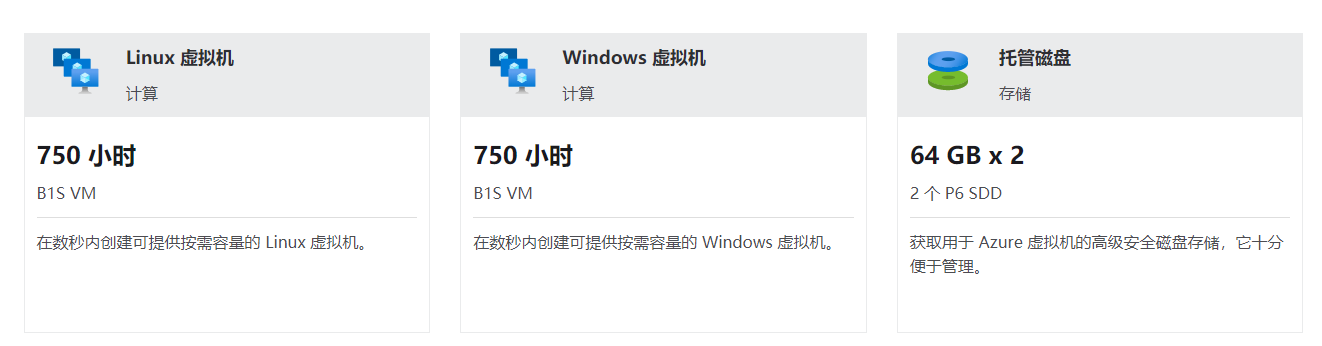
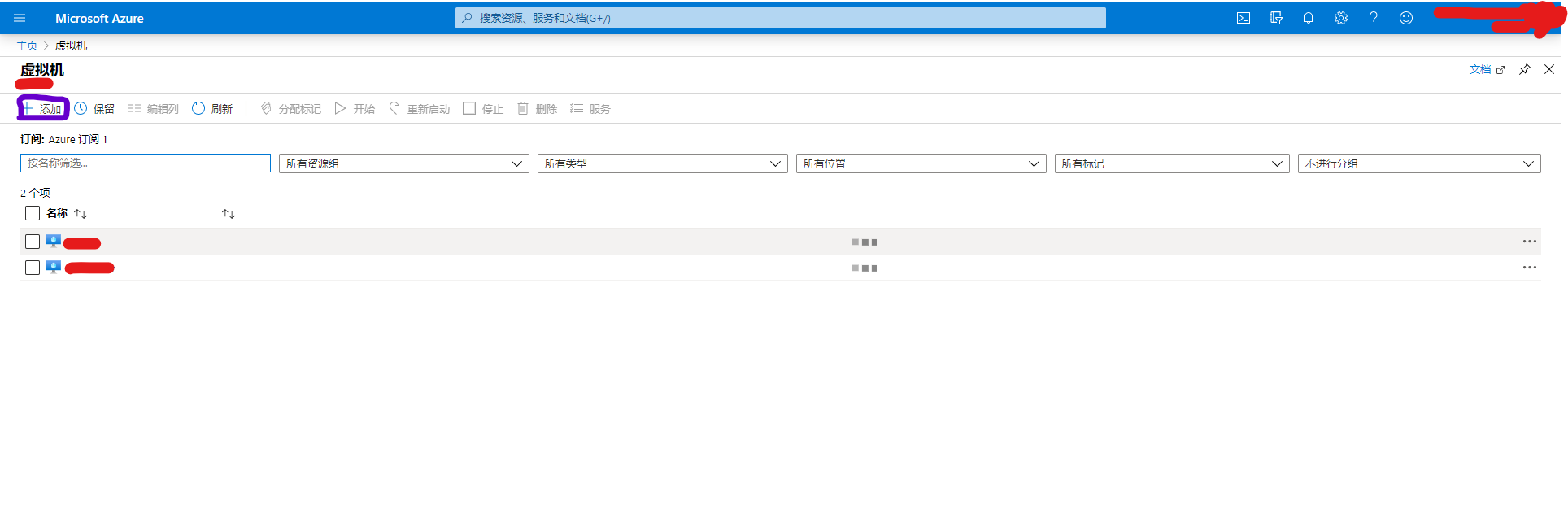
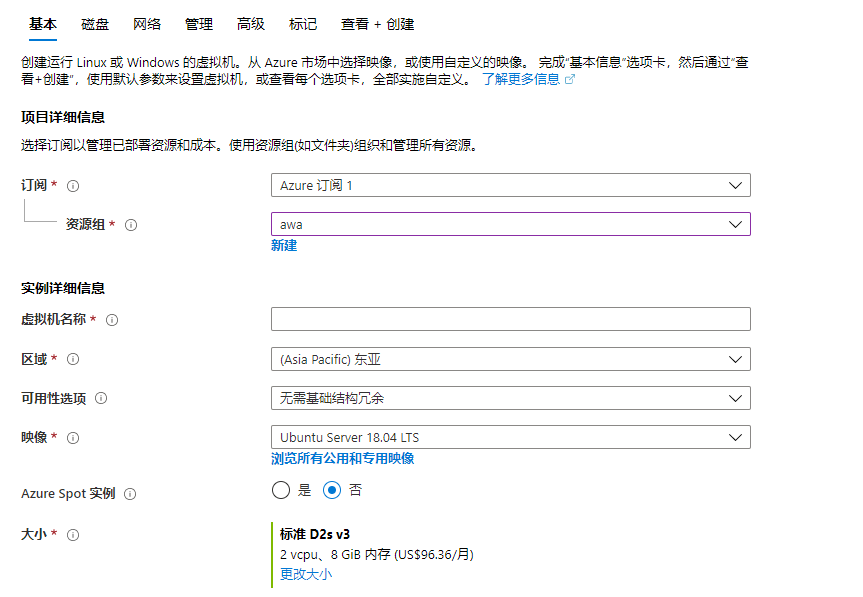
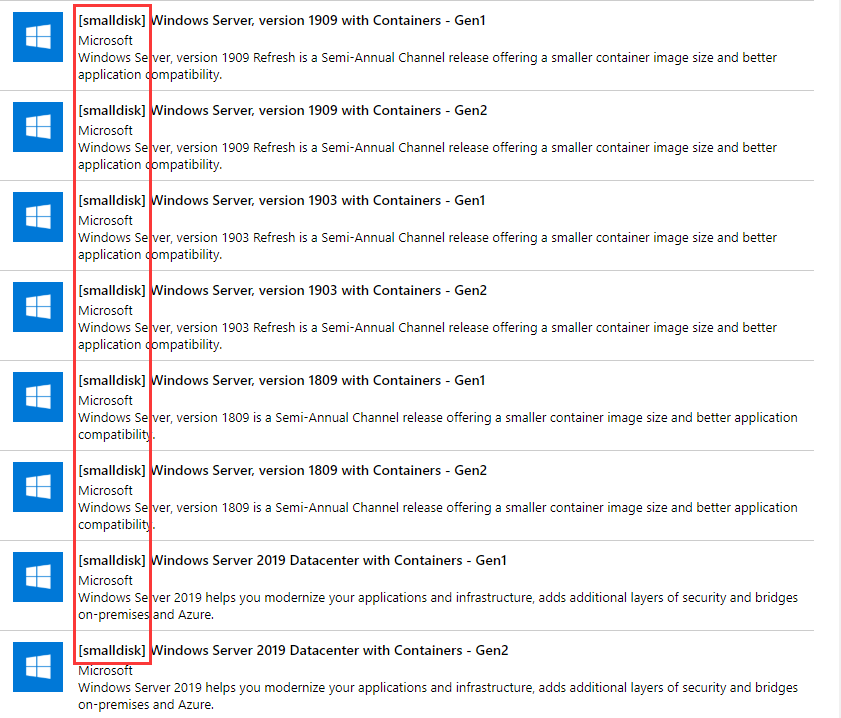
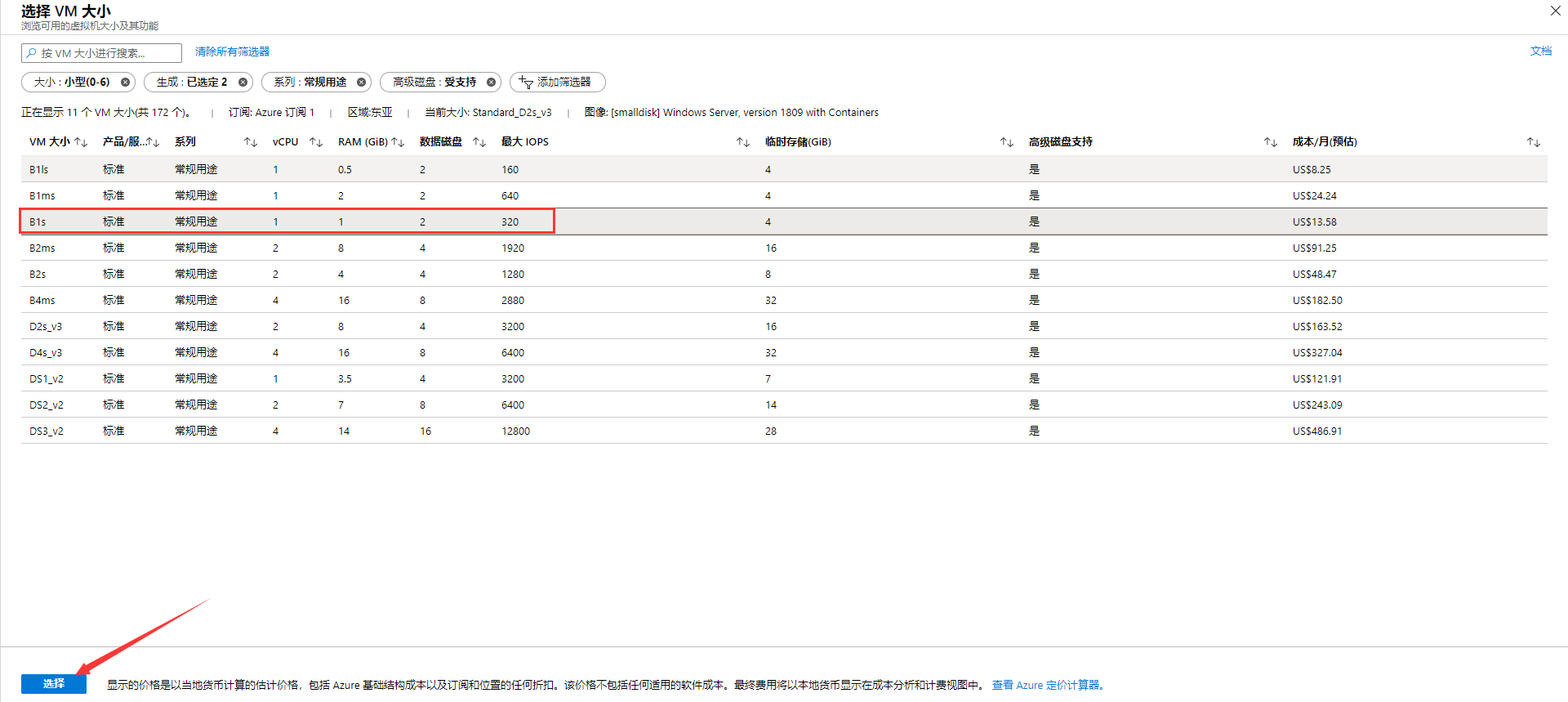
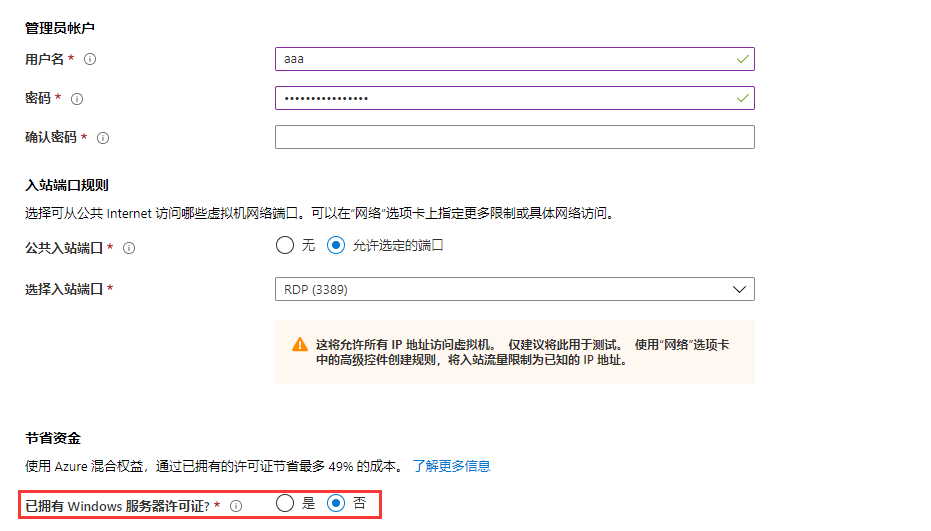
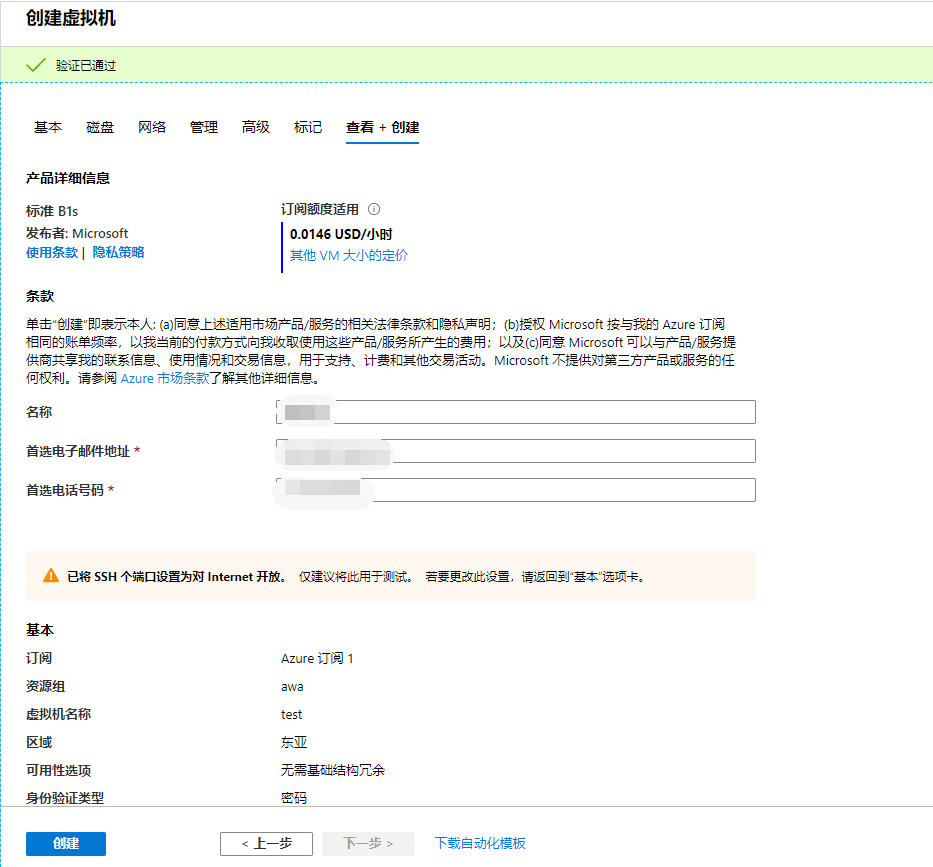
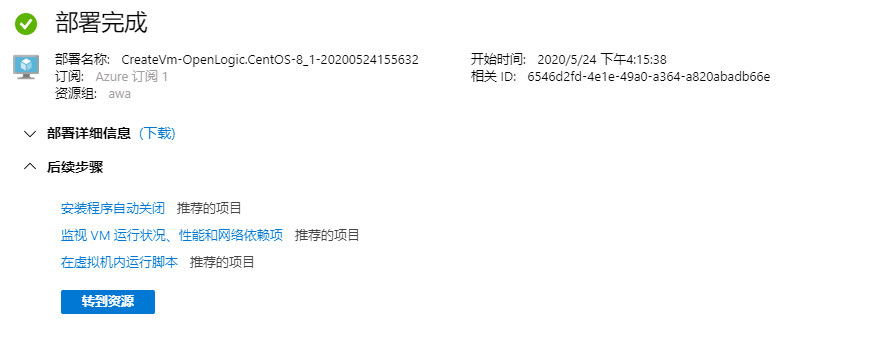
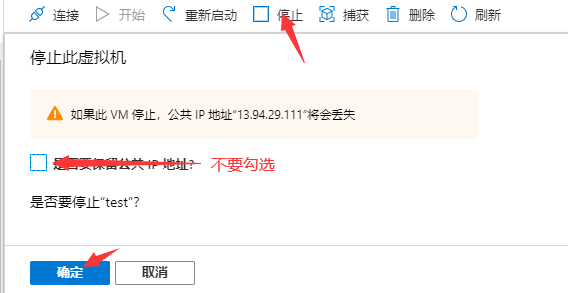
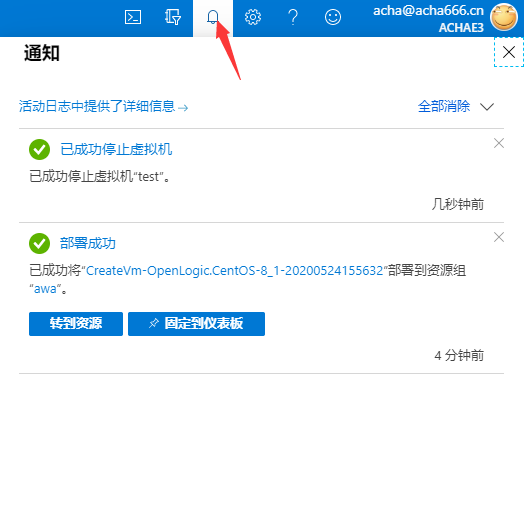
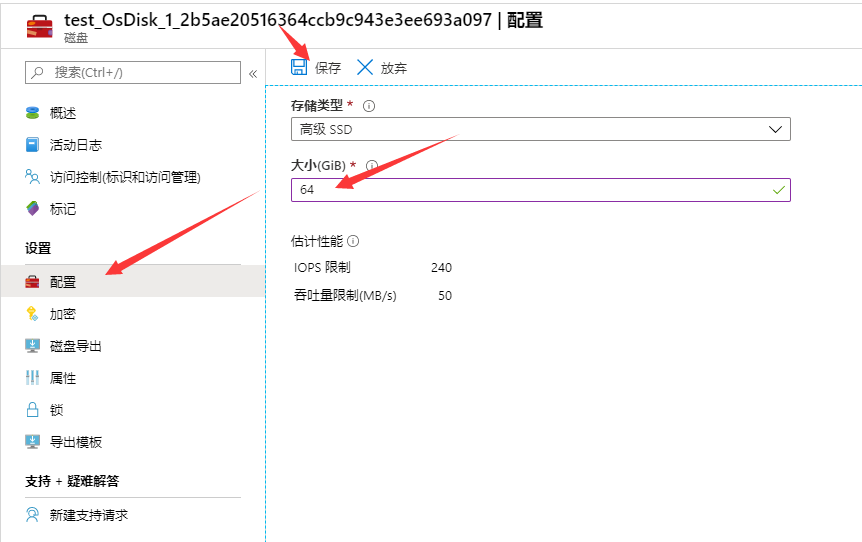
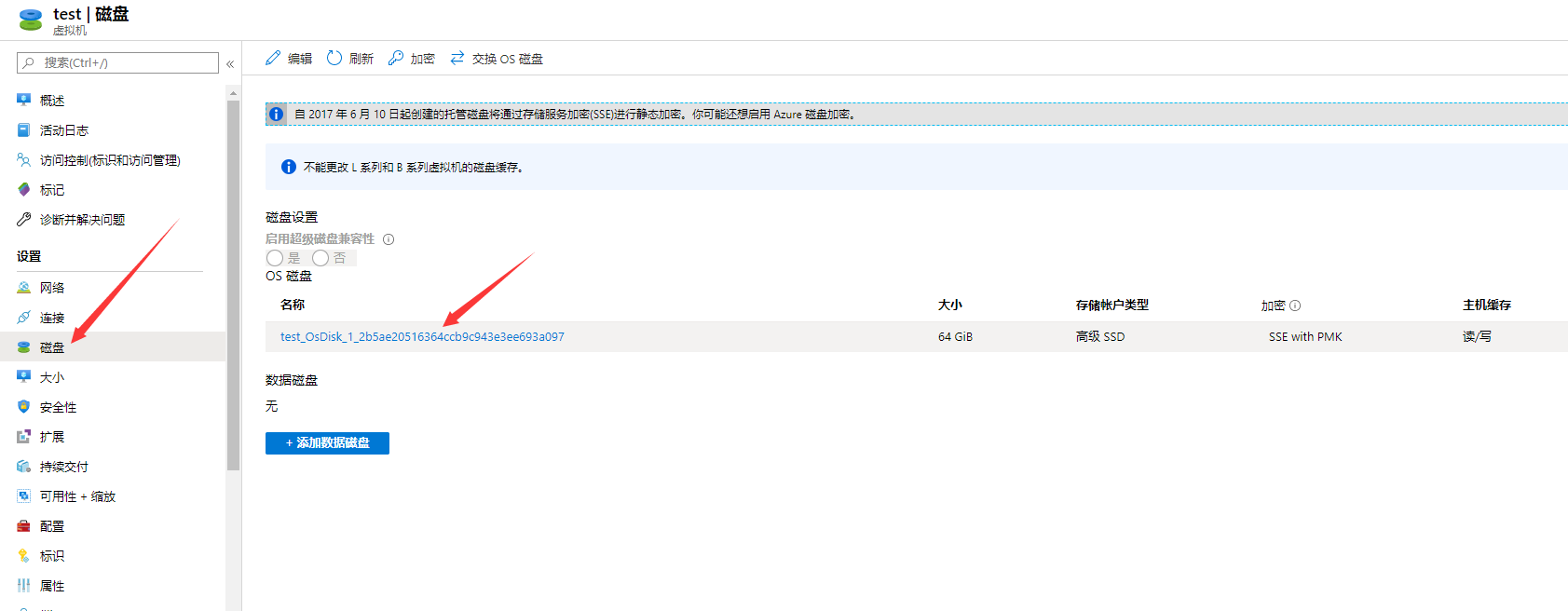
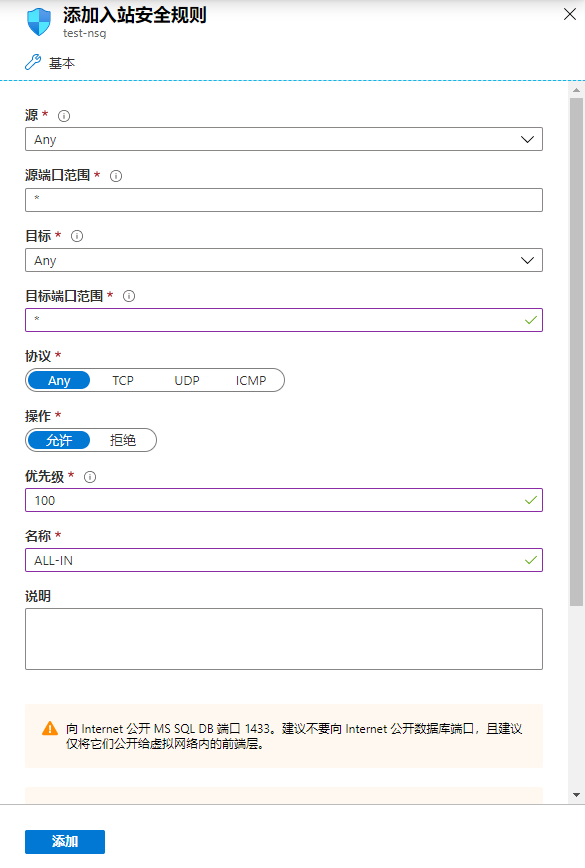
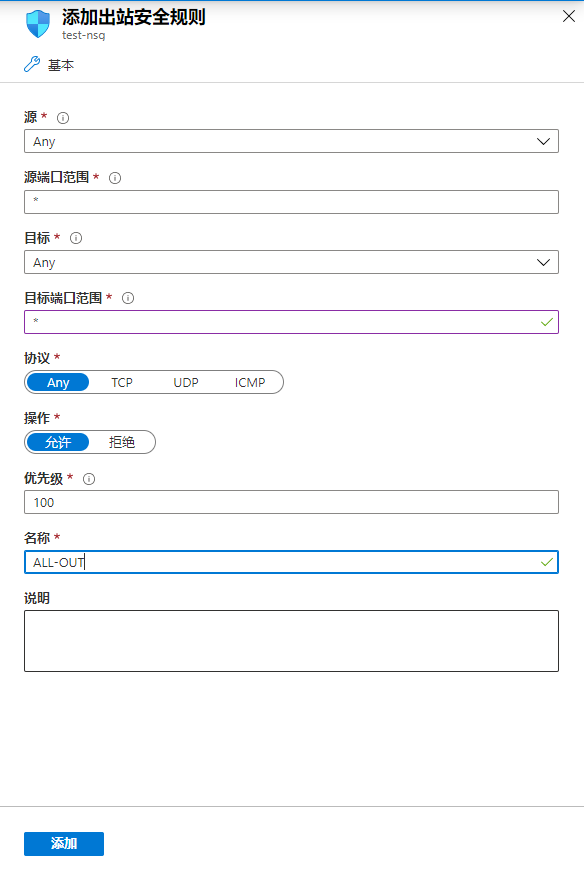
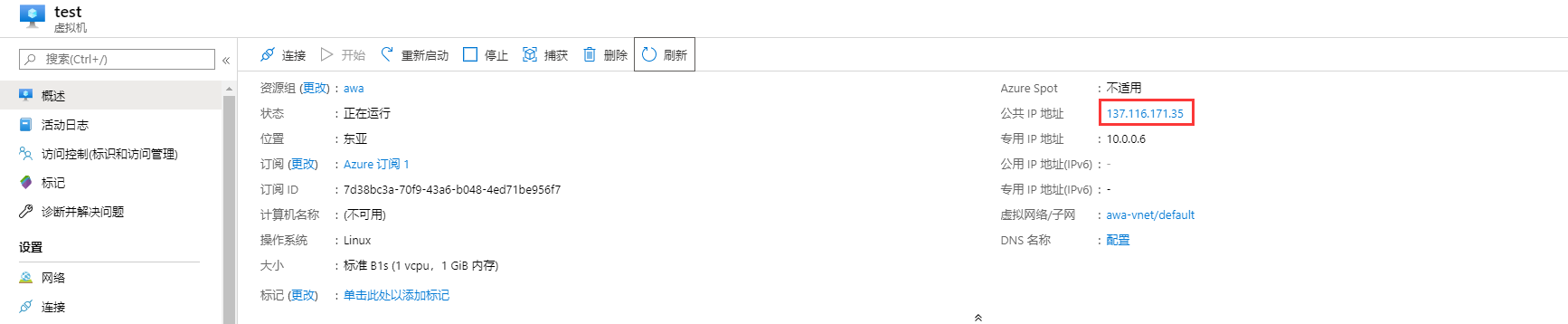
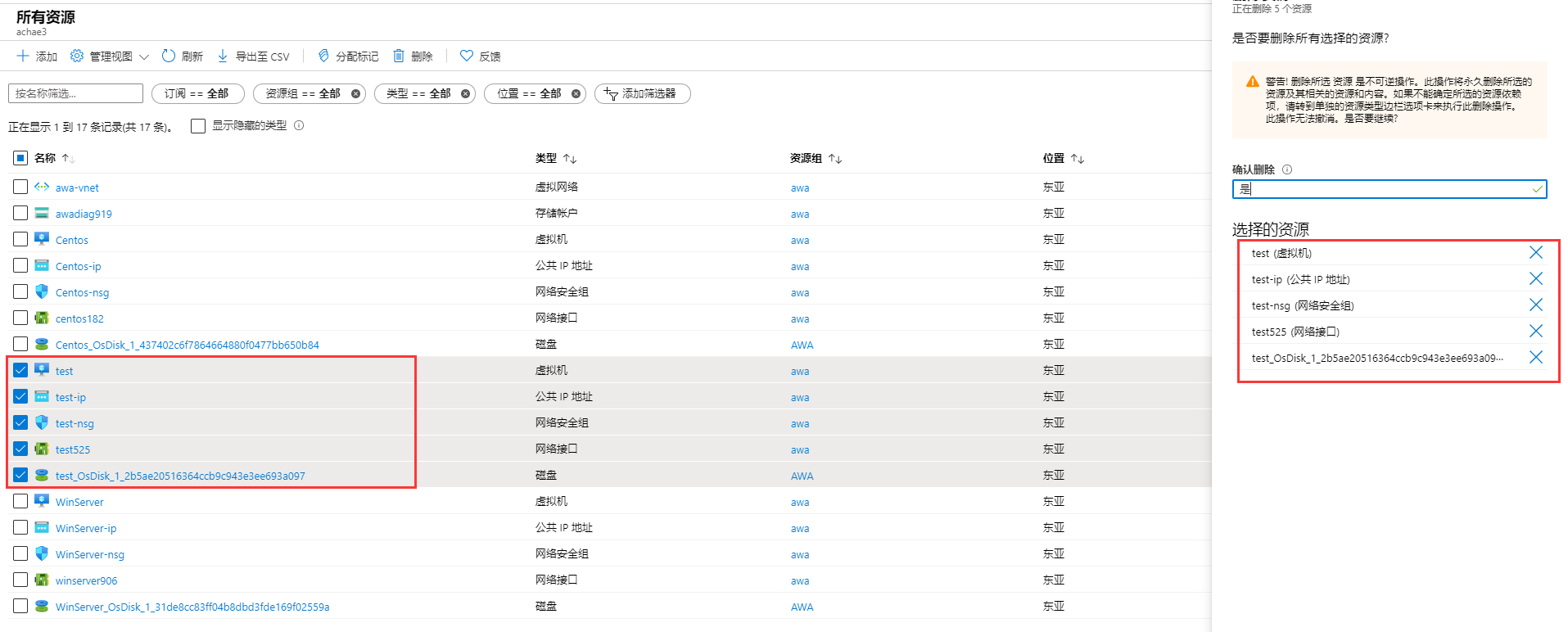
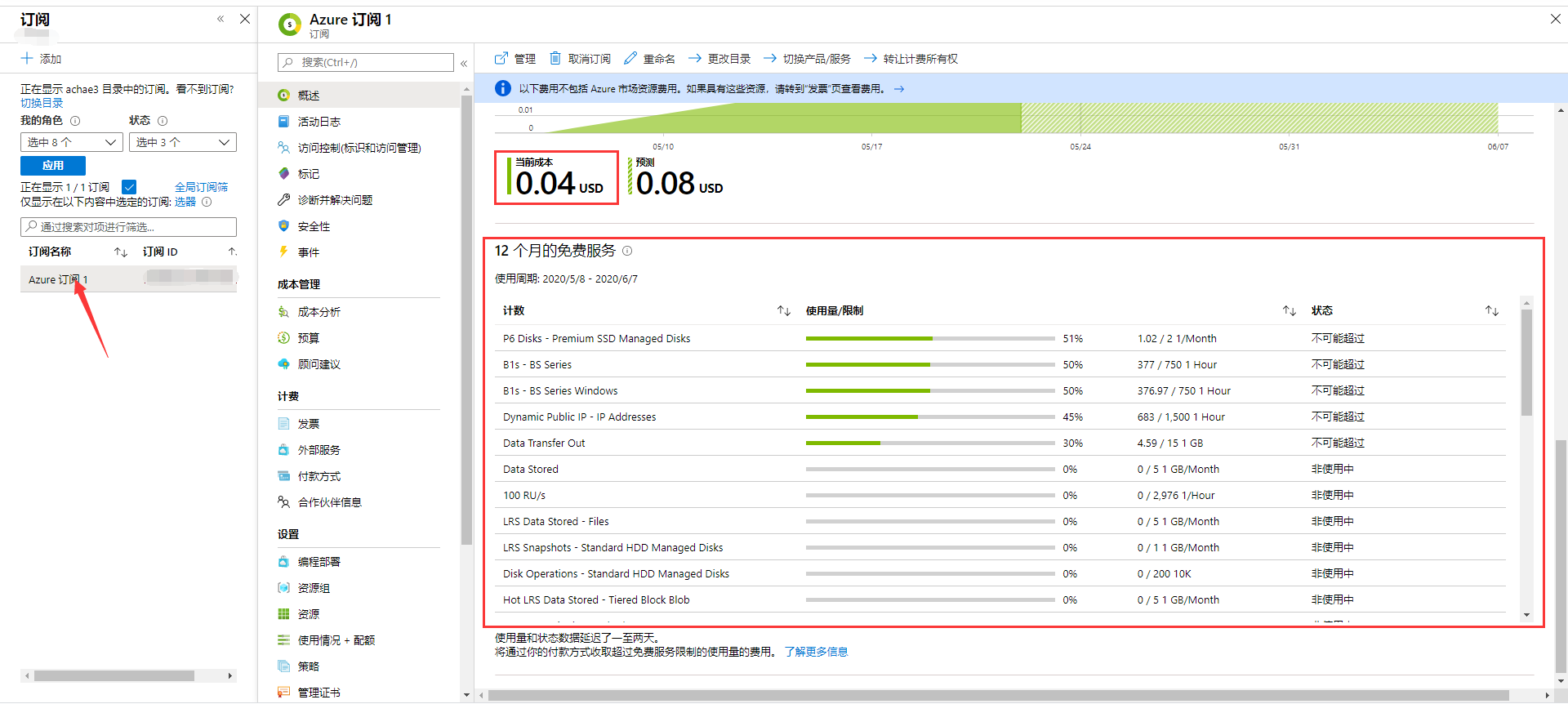
    <content type="html"><![CDATA[<p>众所周知，微软的Azure和亚马逊AWS都有新用户试用一年的活动。亚马逊AWS估计很多人已经在嫖了，那么这篇文章就向大家介绍一下微软Azure的白嫖方法已经注意事项（坑点）</p><a id="more"></a><p>首先，我们<a href="https://azure.microsoft.com/zh-cn/free/" target="_blank" rel="noopener" title="了解一下Azure能白嫖到什么">了解一下Azure能白嫖到什么</a>。<br>首先是200美刀的免费额度，只有第一个月可用，30天后会过期<br>还有可供12个月免费使用的2部虚拟机（与那种只能跑网页的虚拟主机不同，就是云服务器）<br>其他服务似乎也用不到，就不讲了。</p><figure class="image-bubble">                <div class="img-lightbox">                    <div class="overlay"></div>                    <img src="https://i.loli.net/2020/05/23/ctaUxMDl3rToHui.png" alt="" title="">                </div>                <div class="image-caption"></div>            </figure><h3 id="正式教程"><a href="#正式教程" class="headerlink" title="正式教程"></a>正式教程</h3><h4 id="注册-amp-绑定信用卡"><a href="#注册-amp-绑定信用卡" class="headerlink" title="注册&amp;绑定信用卡"></a>注册&amp;绑定信用卡</h4><p>由于我之前已经注册过，但是没有截图，这部分就不放图了。<br>这部分非常简单，你只需要前往<a href="https://account.azure.com/signup?offer=ms-azr-0044p&appId=102&ref=azureplat-generic&redirectURL=https%3a%2f%2fazure.microsoft.com%2fzh-cn%2fget-started%2fwelcome-to-azure%2f&l=zh-cn&correlationId=1BD40E7D1AF56057152200E21B8A6125" target="_blank" rel="noopener" title="注册地址">这儿</a>，使用你的Microsoft账户登录（没有的话可以注册一个），并且按照指引完成验证即可<br>还有，如果有人怕被莫名其妙扣款的，可以试着拿一张虚拟信用卡/预付费卡注册<br>备注：微软的大部分网页在国内都比较卡，所以有条件的各位建议自备“工具”<br><strong>注册完成后，需要配置订阅并把订阅类型改成“即用即付订阅”</strong></p><h4 id="开始配置虚拟机"><a href="#开始配置虚拟机" class="headerlink" title="开始配置虚拟机"></a>开始配置虚拟机</h4><p>上面的部分都不是重点，因为按照指引是人都会。<br>那么接下来开始重点讲解，因为稍微操作不当都会导致踩坑然后信用卡被扣款。</p><figure class="image-bubble">                <div class="img-lightbox">                    <div class="overlay"></div>                    <img src="https://i.loli.net/2020/05/23/jDUd6wYvPZKO25Q.png" alt="" title="">                </div>                <div class="image-caption"></div>            </figure><p>首先在portal.azure.com就是控制台首页，选择虚拟机</p><figure class="image-bubble">                <div class="img-lightbox">                    <div class="overlay"></div>                    <img src="https://i.loli.net/2020/05/23/QmqIXyLiY28aD9P.png" alt="" title="">                </div>                <div class="image-caption"></div>            </figure><p>然后选择左上角的添加，进入添加页面</p><figure class="image-bubble">                <div class="img-lightbox">                    <div class="overlay"></div>                    <img src="https://i.loli.net/2020/05/23/LsQIuV1nRm2YH3w.png" alt="" title="">                </div>                <div class="image-caption"></div>            </figure><p>第一个订阅，选择你刚刚创建的订阅，然后资源组没有就创建一个，名字啥的无所谓，有就选现有的<br>虚拟机名称也无所谓，区域选项决定了你这个主机的位置，比如东亚就是香港。<br>如果是linux虚拟机，映象这栏选对应的就行了<br><strong>如果是Windows虚拟机</strong>，一定要选择浏览所有公用和专用映象，然后搜索smalldisk(如果搜索smalldisk找不到就搜索datacenter,往下拉)，选择smalldisk版的镜像</p><figure class="image-bubble">                <div class="img-lightbox">                    <div class="overlay"></div>                    <img src="https://i.loli.net/2020/05/23/Cw8V3PKsY1tZiLX.png" alt="" title="">                </div>                <div class="image-caption"></div>            </figure><p>然后一定要更改虚拟机大小，选择B1s，其他型号会被收费</p><figure class="image-bubble">                <div class="img-lightbox">                    <div class="overlay"></div>                    <img src="https://i.loli.net/2020/05/23/HeZ9nu5pgR1Ox4E.png" alt="" title="">                </div>                <div class="image-caption"></div>            </figure><p>底下的管理员账户密码自己设置，就是你使用ssh/rdp登录的用户密码<br><strong>如果是Windows镜像</strong>，已拥有 Windows 服务器许可证这项不要选是，否则计费会按照Linux虚拟机计费</p><figure class="image-bubble">                <div class="img-lightbox">                    <div class="overlay"></div>                    <img src="https://i.loli.net/2020/05/23/TFQByKb59ZsfJOP.png" alt="" title="">                </div>                <div class="image-caption"></div>            </figure><p>这个页面设置好就可以选“查看+创建”了。磁盘和网络等选项可以不需要修改，如果要修改选下一步就行</p><figure class="image-bubble">                <div class="img-lightbox">                    <div class="overlay"></div>                    <img src="https://i.loli.net/2020/05/24/A3SLtxbjhMZq5Kd.png" alt="" title="">                </div>                <div class="image-caption"></div>            </figure><p>在新打开的页面里确认信息，然后就可以点“创建”按钮了<br>等待一段时间，让它部署完成</p><figure class="image-bubble">                <div class="img-lightbox">                    <div class="overlay"></div>                    <img src="https://i.loli.net/2020/05/24/HqtCcP28FlZzNnY.png" alt="" title="">                </div>                <div class="image-caption"></div>            </figure><p>然后点击“转到资源”<br>接下来的步骤很重要，不管你选择的操作系统是什么，都先停止这个虚拟机</p><figure class="image-bubble">                <div class="img-lightbox">                    <div class="overlay"></div>                    <img src="https://i.loli.net/2020/05/24/gsKNRLOSr5nywul.png" alt="" title="">                </div>                <div class="image-caption"></div>            </figure><p>注意不要勾选保留IP地址，不然会变成静态IP然后被扣费</p><figure class="image-bubble">                <div class="img-lightbox">                    <div class="overlay"></div>                    <img src="https://i.loli.net/2020/05/24/VIPF2jH6oBsA8SW.png" alt="" title="">                </div>                <div class="image-caption"></div>            </figure><p>停止需要一小会儿时间，可以在右上角看到虚拟机是否已经停止</p><p>然后选择左边的“磁盘”，点击磁盘的名称</p><figure class="image-bubble">                <div class="img-lightbox">                    <div class="overlay"></div>                    <img src="https://i.loli.net/2020/05/24/6dEZlH5S7th3F2n.png" alt="" title="">                </div>                <div class="image-caption"></div>            </figure><p>在打开的新页面中，选择“配置”，把磁盘大小改成64并且保存<br>（如果Windows一开始没有选择smalldisk版镜像，此处默认磁盘大小为128，无法改小只能扩容）<br>接下来就可以回到虚拟机页面了<br>最后一步是开放网络安全组，说白了就是防火墙。在没有开放的情况下你是ping不通主机的</p><figure class="image-bubble">                <div class="img-lightbox">                    <div class="overlay"></div>                    <img src="https://i.loli.net/2020/05/24/fER2JAZwcUPdkMQ.png" alt="" title="">                </div>                <div class="image-caption"></div>            </figure><p>选择左边的“网络”,分别添加入站规则和出站规则。或者像下图开放所有端口（不推荐，安全性差一些）</p><figure class="image-bubble">                <div class="img-lightbox">                    <div class="overlay"></div>                    <img src="https://i.loli.net/2020/05/24/rNtsPXkZ4QmaD3L.png" alt="" title="">                </div>                <div class="image-caption"></div>            </figure><figure class="image-bubble">                <div class="img-lightbox">                    <div class="overlay"></div>                    <img src="https://i.loli.net/2020/05/24/jNcm8yYfF9GkdnK.png" alt="" title="">                </div>                <div class="image-caption"></div>            </figure><p>全部配置完成，就可以使用SSH/RDP连接到服务器啦~IP地址在概览页面有显示</p><figure class="image-bubble">                <div class="img-lightbox">                    <div class="overlay"></div>                    <img src="https://i.loli.net/2020/05/24/KpAqoHb5vfXDmWT.png" alt="" title="">                </div>                <div class="image-caption"></div>            </figure><h3 id="删除虚拟机"><a href="#删除虚拟机" class="headerlink" title="删除虚拟机"></a>删除虚拟机</h3><p>如果要删除一部虚拟机，由于Azure比较复杂（坑），所有需要连带着所有硬盘、IP等一起删除，不然会单独计费.</p><figure class="image-bubble">                <div class="img-lightbox">                    <div class="overlay"></div>                    <img src="https://i.loli.net/2020/05/24/Hg3NO9YeUGX6kVF.png" alt="" title="">                </div>                <div class="image-caption"></div>            </figure><p>在主页点“所有资源”，然后选中对应的虚拟机、磁盘、网络接口、安全组四项再删除</p><figure class="image-bubble">                <div class="img-lightbox">                    <div class="overlay"></div>                    <img src="https://i.loli.net/2020/05/24/pfW9doMB2xUh47j.png" alt="" title="">                </div>                <div class="image-caption"></div>            </figure><h3 id="Tips"><a href="#Tips" class="headerlink" title="Tips"></a>Tips</h3><ul><li>虚拟机大小要注意，除了B1s其他都要付钱</li><li>只有64GB的P6磁盘不用付费，32G和128G的都要付费</li><li>动态IP地址不用付费，但是每次停止虚拟机再开启时会变化。静态的要付费</li><li>免费套餐使用量以及送的200USD剩余量可以去“订阅”选项里面看<figure class="image-bubble">                <div class="img-lightbox">                    <div class="overlay"></div>                    <img src="https://i.loli.net/2020/05/24/BzSUIPmpu19q3KD.png" alt="" title="">                </div>                <div class="image-caption"></div>            </figure><figure class="image-bubble">                <div class="img-lightbox">                    <div class="overlay"></div>                    <img src="https://i.loli.net/2020/05/24/euO1rWvpdibZK4T.png" alt="" title="">                </div>                <div class="image-caption"></div>            </figure></li></ul>]]></content>
    
    <summary type="html">
    
      &lt;p&gt;众所周知，微软的Azure和亚马逊AWS都有新用户试用一年的活动。亚马逊AWS估计很多人已经在嫖了，那么这篇文章就向大家介绍一下微软Azure的白嫖方法已经注意事项（坑点）&lt;/p&gt;
    
    </summary>


      <category term="白嫖" scheme="https://acha666.cn/tags/%E7%99%BD%E5%AB%96/"/>
    
      <category term="Azure" scheme="https://acha666.cn/tags/Azure/"/>
    
      <category term="云服务" scheme="https://acha666.cn/tags/%E4%BA%91%E6%9C%8D%E5%8A%A1/"/>
    
      <category term="服务器" scheme="https://acha666.cn/tags/%E6%9C%8D%E5%8A%A1%E5%99%A8/"/>
    
  </entry>
  
  <entry>
    <title>使用Cloudflare配置IPV4和IPV6的动态DNS(DDNS)</title>
    <link href="https://acha666.cn/2020/05/10/%E4%BD%BF%E7%94%A8Cloudflare%E9%85%8D%E7%BD%AEIPV4%E5%92%8CIPV6%E7%9A%84%E5%8A%A8%E6%80%81DNS-DDNS/"/>
    <id>https://acha666.cn/2020/05/10/%E4%BD%BF%E7%94%A8Cloudflare%E9%85%8D%E7%BD%AEIPV4%E5%92%8CIPV6%E7%9A%84%E5%8A%A8%E6%80%81DNS-DDNS/</id>
    <published>2020-05-10T07:47:33.000Z</published>
    <updated>2022-03-22T05:29:32.414Z</updated>
    
    <content type="html"><![CDATA[<p>基于Cloudflare API的动态DNS(DDNS)Shell脚本</p><a id="more"></a><h4 id="为什么要写这个"><a href="#为什么要写这个" class="headerlink" title="为什么要写这个"></a>为什么要写这个</h4><p>家里的网络环境是电信200M光纤，虽然很容易的拿到了公网IP，但是IP的变换速度很不规则。所以需要做DDNS实时把IP解析到自己的域名上。之前一直用DnsPod的免费版，好处是群晖的控制面板可以直接进行配置。最近由于做博客的需求，把NS记录改成了Cloudflare的以方便使用他家提供的CDN。那么问题就来了，群晖NAS本身不支持CF的DDNS服务，再加上网络上许多介绍Cloudflare DDNS脚本的文章没法用或者写的不详细。自己在<a href="https://github.com/aipeach/cloudflare-api-v4-ddns" target="_blank" rel="noopener" title="aipeach/cloudflare-api-v4-ddns">aipeach/cloudflare-api-v4-ddns</a>的基础上做了一些修改，产生了这篇文章。</p><h4 id="更新"><a href="#更新" class="headerlink" title="更新"></a>更新</h4><p>2020.5.23更新，修复了由于CloudflareAPI修改导致的脚本提示错误，但实际修改记录成功的bug。</p><p>首先，我也不经常写linux脚本，所以对于.sh文件就像看天书一样XD，通过查找很多资料然后添加断点，找出了原因：没有办法正常获取解析记录ID（在官方文档里面叫Record ID）,初步感觉应该是脚本过于老旧，但是CloudflareAPI经常更新的缘故。<br>那么就有两个解决办法，直接手动获取Record ID填进去，或者改脚本。<br>但是Record ID这东西貌似删除记录然后重新创建就会变动，到时候要重新获取，就很麻烦，所以我采用了一劳永逸的办法。顺便给脚本加入了日志功能，把整个脚本汉化了一遍然后修复了一些小bug。</p><h4 id="那么要怎么用呢？"><a href="#那么要怎么用呢？" class="headerlink" title="那么要怎么用呢？"></a>那么要怎么用呢？</h4><p>首先下载这个脚本，如果你在linux环境下，且有条件“面对国内网络环境”，可以使用这个命令<br>使用它的前提是你有安装curl，<a href="https://www.baidu.com/s?wd=%E5%AE%89%E8%A3%85curl" target="_blank" rel="noopener" title="别问，问就是百度">如何安装curl</a></p><figure class="highlight shell"><table><tr><td class="gutter"><pre><span class="line">1</span><br></pre></td><td class="code"><pre><span class="line">curl https://raw.githubusercontent.com/acha666/cloudflare-api-v4-ddns/master/cf-v4-ddns.sh &gt; /usr/local/bin/cf-ddns.sh &amp;&amp; chmod +x /usr/local/bin/cf-ddns.sh</span><br></pre></td></tr></table></figure><p>或者通过我的博客下载（可能不会是最新版）</p><figure class="highlight shell"><table><tr><td class="gutter"><pre><span class="line">1</span><br></pre></td><td class="code"><pre><span class="line">curl https://acha666.cn/contents/cloudflare-api-v4-ddns/cf-v4-ddns.sh &gt; /usr/local/bin/cf-ddns.sh &amp;&amp; chmod +x /usr/local/bin/cf-ddns.sh</span><br></pre></td></tr></table></figure><p>在Windows环境下可以去我的<a href="https://github.com/acha666/cloudflare-api-v4-ddns" target="_blank" rel="noopener" title="项目地址">项目地址</a>直接下载<br>然后打开这个脚本，需要手动配置的地方已经使用注释标出</p><figure class="highlight shell"><table><tr><td class="gutter"><pre><span class="line">1</span><br><span class="line">2</span><br><span class="line">3</span><br><span class="line">4</span><br><span class="line">5</span><br><span class="line">6</span><br><span class="line">7</span><br><span class="line">8</span><br><span class="line">9</span><br><span class="line">10</span><br><span class="line">11</span><br><span class="line">12</span><br><span class="line">13</span><br><span class="line">14</span><br><span class="line">15</span><br><span class="line">16</span><br><span class="line">17</span><br><span class="line">18</span><br><span class="line">19</span><br><span class="line">20</span><br><span class="line">21</span><br><span class="line">22</span><br><span class="line">23</span><br><span class="line">24</span><br><span class="line">25</span><br><span class="line">26</span><br><span class="line">27</span><br><span class="line">28</span><br><span class="line">29</span><br><span class="line">30</span><br><span class="line">31</span><br><span class="line">32</span><br><span class="line">33</span><br><span class="line">34</span><br><span class="line">35</span><br><span class="line">36</span><br><span class="line">37</span><br><span class="line">38</span><br><span class="line">39</span><br><span class="line">40</span><br><span class="line">41</span><br><span class="line">42</span><br><span class="line">43</span><br><span class="line">44</span><br><span class="line">45</span><br><span class="line">46</span><br></pre></td><td class="code"><pre><span class="line"><span class="meta">#</span><span class="bash"> 你的Global API Key, 请见 https://dash.cloudflare.com/profile/api-tokens,</span></span><br><span class="line"><span class="meta">#</span><span class="bash"> 如果填写错误会造成请求错误</span></span><br><span class="line">CFKEY="b8c657a9b6ca96ba9babfdd9fa8bfa9dba9bf"</span><br><span class="line"></span><br><span class="line"><span class="meta">#</span><span class="bash"> Cloudflare登录邮箱, 例如: user@example.com</span></span><br><span class="line">CFUSER="username@example.com"</span><br><span class="line"></span><br><span class="line"><span class="meta">#</span><span class="bash"> 主域名，即二级域名，或者说站点名称, 例如: example.com</span></span><br><span class="line">CFZONE_NAME="example.com"</span><br><span class="line"></span><br><span class="line"><span class="meta">#</span><span class="bash"> 想要进行ddns的域名, 例如: homeserver.example.com，也可以是二级域名如 example.com</span></span><br><span class="line"><span class="meta">#</span><span class="bash"> 请分别设置用于IPv4 DDNS 和 IPv6 DDNS 的域名。</span></span><br><span class="line"><span class="meta">#</span><span class="bash"> 当然，两者可以相同也可以其中一个不填（如果你用不着其中一项的话）</span></span><br><span class="line">CFRECORD_NAMEV4="ddns.example.com"</span><br><span class="line">CFRECORD_NAMEV6="ddnsv6.example.com"</span><br><span class="line"></span><br><span class="line"><span class="meta">#</span><span class="bash"> 记录类型, A(IPv4)|AAAA(IPv6), 默认 IPv4</span></span><br><span class="line">CFRECORD_TYPE="A"</span><br><span class="line"></span><br><span class="line"><span class="meta">#</span><span class="bash"> TTL设置, 在 120 和 86400 秒之间</span></span><br><span class="line">CFTTL=120</span><br><span class="line"></span><br><span class="line"><span class="meta">#</span><span class="bash"> 忽略本地ip文件，强制更新记录</span></span><br><span class="line">FORCE=false</span><br><span class="line"></span><br><span class="line"><span class="meta">#</span><span class="bash"> 用于获取公网IP的地址, 可以换成其他的比如: bot.whatismyipaddress.com, https://api.ipify.org/ ...</span></span><br><span class="line"><span class="meta">#</span><span class="bash"> 请分别设置用于IPv4 DDNS 和 IPv6 DDNS 的参数。</span></span><br><span class="line"><span class="meta">#</span><span class="bash"> 当然，两者可以相同也可以其中一个不填（如果你用不着其中一项的话）</span></span><br><span class="line">WANIPSITEV4="http://ipv4.icanhazip.com" </span><br><span class="line">WANIPSITEV6="http://ipv6.icanhazip.com" </span><br><span class="line"></span><br><span class="line"><span class="meta">#</span><span class="bash"> 这个文件将会存储你的zoneid和recordid等信息，可以是绝对路径或者相对路径</span></span><br><span class="line"><span class="meta">#</span><span class="bash"> 请分别设置用于IPv4 DDNS 和 IPv6 DDNS 的路径。</span></span><br><span class="line"><span class="meta">#</span><span class="bash"> 当然，两者可以相同也可以其中一个不填（如果你用不着其中一项的话）</span></span><br><span class="line">ID_FILEV4="cloudflare.v4.ids" </span><br><span class="line">ID_FILEV6="cloudflare.v6.ids"</span><br><span class="line"></span><br><span class="line"><span class="meta">#</span><span class="bash"> 这个文件将会在每一次IPv4地址变更后存储下当前IP，作为对比</span></span><br><span class="line"><span class="meta">#</span><span class="bash"> 请分别设置用于IPv4 DDNS 和 IPv6 DDNS 的路径。</span></span><br><span class="line"><span class="meta">#</span><span class="bash"> 当然，两者可以相同也可以其中一个不填（如果你用不着其中一项的话）</span></span><br><span class="line">WAN_IP_FILEV4="ipv4.txt"</span><br><span class="line">WAN_IP_FILEV6="ipv6.txt"</span><br><span class="line"></span><br><span class="line"><span class="meta">#</span><span class="bash"> 日志文件路径，分别是IPv4和IPv6，可以为同一个，不会互相覆盖</span></span><br><span class="line">LOG_FILEV4="cf_ddns.log"</span><br><span class="line">LOG_FILEV6="cf_ddns.log"</span><br></pre></td></tr></table></figure><p>当然，你也可以选择不使用默认配置，在shell中用参数提供这些信息</p><figure class="highlight shell"><table><tr><td class="gutter"><pre><span class="line">1</span><br><span class="line">2</span><br><span class="line">3</span><br><span class="line">4</span><br><span class="line">5</span><br><span class="line">6</span><br></pre></td><td class="code"><pre><span class="line"><span class="meta">#</span><span class="bash"> 用法:</span></span><br><span class="line"><span class="meta">#</span><span class="bash"> cf-ddns.sh -k &lt;你的cloudflare api key&gt; \</span></span><br><span class="line"><span class="meta">#</span><span class="bash">            -u &lt;Cloudflare登录邮箱&gt; \</span></span><br><span class="line"><span class="meta">#</span><span class="bash">            -h &lt;host.example.com&gt; \     <span class="comment"># 你想要DDNS的完整域名</span></span></span><br><span class="line"><span class="meta">#</span><span class="bash">            -z &lt;example.com&gt; \          <span class="comment"># 主域名，即二级域名，或者说站点名称</span></span></span><br><span class="line"><span class="meta">#</span><span class="bash">            -t &lt;A|AAAA&gt;                 <span class="comment"># IPv4模式或者IPv6模式；默认IPv4</span></span></span><br></pre></td></tr></table></figure><p>配置完成后，运行<code>bash cf-ddns.sh</code>即可</p><h4 id="设置crontab计划任务"><a href="#设置crontab计划任务" class="headerlink" title="设置crontab计划任务"></a>设置crontab计划任务</h4><p>十分简单，首先输入<code>crontab -e</code><br>然后在文件中添加新的一行</p><figure class="highlight shell"><table><tr><td class="gutter"><pre><span class="line">1</span><br></pre></td><td class="code"><pre><span class="line">*/1 * * * * "/usr/local/bin/cf-ddns.sh" &gt;/dev/null 2&gt;&amp;1</span><br></pre></td></tr></table></figure><p>这样将会每分钟执行一次这个脚本。把<code>*/1</code>改成<code>*/10</code>就是每10分钟执行一次。<br>如果你改变了<code>cf-ddns.sh</code>的所在位置，相应的，你也要把<code>/usr/local/bin/cf-ddns.sh</code>改变成正确的目录。<br>当然，你也可以在<code>cf-ddns.sh</code>之后添加相应的参数。<br>不过，如果你和我一样使用群晖,只需要在控制面板-计划任务中添加新项目，然后设置好时间就行</p><figure class="image-bubble">                <div class="img-lightbox">                    <div class="overlay"></div>                    <img src="https://i.loli.net/2020/05/10/I2FOKQfpD9xkjlJ.png" alt="" title="">                </div>                <div class="image-caption"></div>            </figure><h4 id="注意事项"><a href="#注意事项" class="headerlink" title="注意事项"></a>注意事项</h4><p><del>1.不能同时存在两个记录名相同的记录(比如一个example.com的A记录和example.com的MX记录)，会发生错误</del>已经修复这个蛋疼的问题，现在有100个也没问题（话说哪里来的100种类型的记录啊= =）<br>2.脚本只在群晖DSM和Centos环境下测试，不过Ubuntu之类的也应该可以跑吧<br>3.如果要使用IPv6模式，当然首先你要保证你能够正常访问IPv6网站啦~<a href="https://www.test-ipv6.com/" target="_blank" rel="noopener" title="当然是测试能不能访问IPv6网站啦">测试一下吧</a><br>4.貌似没有了，因为我能发现的问题都修复完了</p><h4 id="要是还是有BUG怎么办？"><a href="#要是还是有BUG怎么办？" class="headerlink" title="要是还是有BUG怎么办？"></a>要是还是有BUG怎么办？</h4><p>看下面↓↓↓，给我留言就好，有人回复你时你会收到邮件提醒。或者你也可以选择<a href="https://github.com/acha666/cloudflare-api-v4-ddns/issues" target="_blank" rel="noopener" title="去Github提交Issue">提交Issue</a>，不过可能没那么快得到回复</p>]]></content>
    
    <summary type="html">
    
      &lt;p&gt;基于Cloudflare API的动态DNS(DDNS)Shell脚本&lt;/p&gt;
    
    </summary>


      <category term="Linux" scheme="https://acha666.cn/tags/Linux/"/>
    
      <category term="DDNS" scheme="https://acha666.cn/tags/DDNS/"/>
    
      <category term="Shell" scheme="https://acha666.cn/tags/Shell/"/>
    
      <category term="API" scheme="https://acha666.cn/tags/API/"/>
    
  </entry>
  
  <entry>
    <title>从现在开始，这个博客叫做Acha&#39;s Blog</title>
    <link href="https://acha666.cn/2020/05/01/%E4%BB%8E%E7%8E%B0%E5%9C%A8%E5%BC%80%E5%A7%8B%EF%BC%8C%E8%BF%99%E4%B8%AA%E5%8D%9A%E5%AE%A2%E5%8F%AB%E5%81%9AAcha-s-Blog/"/>
    <id>https://acha666.cn/2020/05/01/%E4%BB%8E%E7%8E%B0%E5%9C%A8%E5%BC%80%E5%A7%8B%EF%BC%8C%E8%BF%99%E4%B8%AA%E5%8D%9A%E5%AE%A2%E5%8F%AB%E5%81%9AAcha-s-Blog/</id>
    <published>2020-05-01T04:00:00.000Z</published>
    <updated>2022-03-22T05:29:32.414Z</updated>
    
    <content type="html"><![CDATA[<p>2020年5月1日，恰好是劳动节,Acha’s Blog正式上线</p><a id="more"></a><h2 id="关于这个博客"><a href="#关于这个博客" class="headerlink" title="关于这个博客"></a>关于这个博客</h2><p>如你所见，这个博客使用Hexo搭建，是一个静态博客<br>它和网上烂大街的很多博客一样，将会在以后（有生之年）发布一些技术类的文章。</p><h2 id="关于它的主人"><a href="#关于它的主人" class="headerlink" title="关于它的主人"></a>关于它的主人</h2><p>是一位苦逼学生，一天到晚就知道研究这些有的没的，心思都不在学习上</p><h2 id="鸣谢"><a href="#鸣谢" class="headerlink" title="鸣谢"></a>鸣谢</h2><p>这个博客的搭建使用了不少项目和现成的框架，链接在下面给出<br>博客总体框架: <a href="https://hexo.io/zh-cn/" target="_blank" rel="noopener" title="Hexo">Hexo</a><br>以及部分的Hexo插件</p><ul><li>hexo-deployer-git</li><li>hexo-generator-archive</li><li>hexo-generator-baidu-sitemap</li><li>hexo-generator-category</li><li>hexo-generator-feed</li><li>hexo-generator-index</li><li>hexo-generator-json-content</li><li>hexo-generator-sitemap</li><li>hexo-generator-tag</li><li>hexo-helper-qrcode</li><li>hexo-renderer-ejs</li><li>hexo-renderer-less</li><li>hexo-renderer-marked</li><li>hexo-renderer-stylus</li><li>hexo-server<br>博客使用的主题：<a href="https://github.com/yscoder/hexo-theme-indigo" target="_blank" rel="noopener" title="indigo">indigo</a><br>评论区：<a href="https://valine.js.org/" target="_blank" rel="noopener" title="Valine">Valine</a>+<a href="https://www.leancloud.cn/" target="_blank" rel="noopener" title="leancloud">leancloud</a><br>评论管理：<a href="https://github.com/DesertsP/Valine-Admin" target="_blank" rel="noopener" title="DesertsP/Valine-Admin">DesertsP/Valine-Admin</a><br>左下角Live2D看板娘：<a href="https://github.com/stevenjoezhang/live2d-widget" target="_blank" rel="noopener" title="stevenjoezhang/live2d-widget">stevenjoezhang/live2d-widget</a><br>服务器：<a href="https://pages.github.com/" target="_blank" rel="noopener" title="Github Pages">Github Pages</a><br>CDN：<a href="https://www.cloudflare.com/" target="_blank" rel="noopener" title="Cloudflare">Cloudflare</a><h2 id="许可协议"><a href="#许可协议" class="headerlink" title="许可协议"></a>许可协议</h2>博客内容除特殊说明外遵循<a href="https://creativecommons.org/licenses/by-nc-sa/4.0/deed.zh" target="_blank" rel="noopener">知识共享 署名 - 非商业性 - 相同方式共享 4.0 国际协议</a></li></ul>]]></content>
    
    <summary type="html">
    
      &lt;p&gt;2020年5月1日，恰好是劳动节,Acha’s Blog正式上线&lt;/p&gt;
    
    </summary>


      <category term="博客" scheme="https://acha666.cn/tags/%E5%8D%9A%E5%AE%A2/"/>
    
  </entry>
  
</feed>